Menyingkap Cara Melihat Halaman di Excel dengan Mudah dan Efektif
Banyak orang percaya bahwa Excel adalah aplikasi yang rumit dan hanya dikuasai oleh segelintir profesional. Namun, kenyataannya, cara melihat halaman di Excel seharusnya tidak dianggap sebagai misteri yang hanya bisa dipecahkan oleh ahli. Dengan pemahaman yang tepat, setiap pengguna, dari pemula hingga mahir, dapat mengakses data dengan mudah dan efektif. Inilah saatnya untuk merevolusi cara pandang kita terhadap Excel dan menggali teknik yang mengubah cara kita berinteraksi dengan spreadsheet. Mari kita eksplorasi bersama!
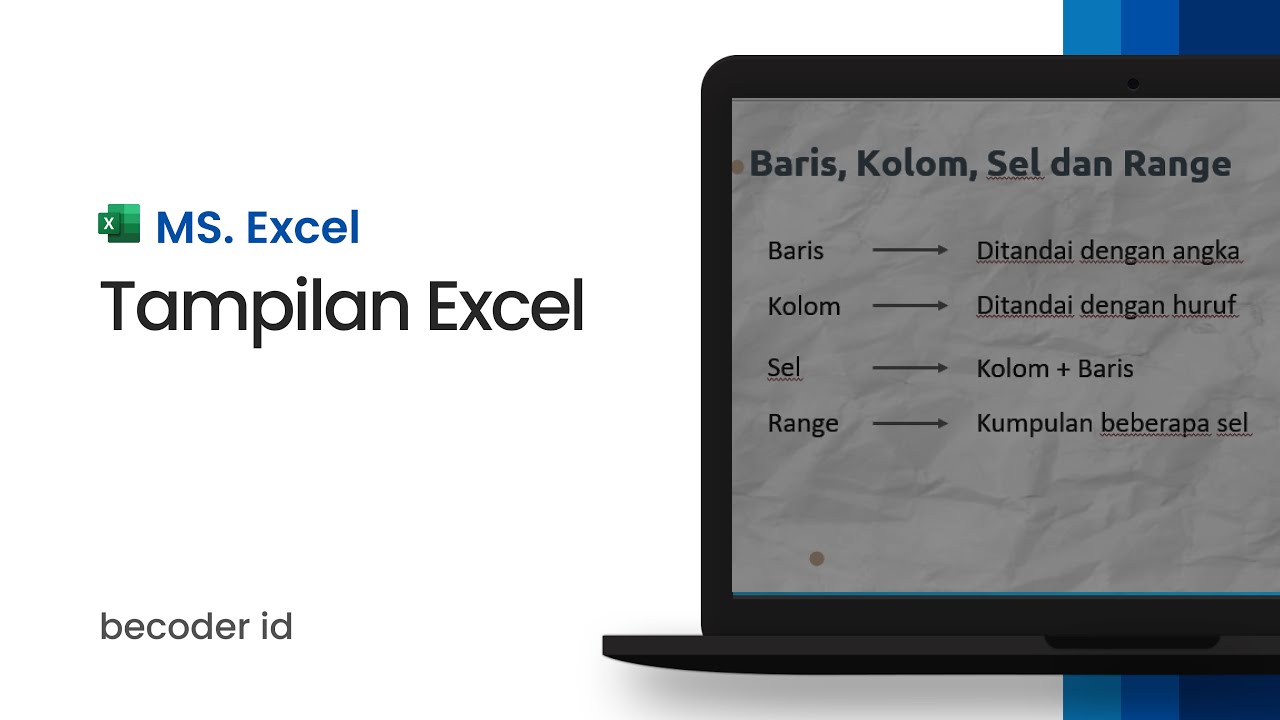
Memahami Tampilan Halaman di Excel
Untuk memahami tampilan halaman di Excel, penting bagi pengguna untuk mengetahui bagaimana cara melihat halaman di Excel dengan efektif. Excel menawarkan berbagai cara untuk menampilkan data, mulai dari mode tampilan biasa hingga tampilan cetak. Anda dapat mengakses tampilan cetak dengan memilih opsi ‘Print Preview’ untuk melihat bagaimana lembar kerja Anda akan terlihat saat dicetak.
Dengan memanfaatkan elemen seperti gridlines dan header, pengguna bisa lebih mudah menavigasi dan mengorganisir data. Memahami tampilan halaman di Excel tidak hanya meningkatkan produktivitas, tetapi juga membantu dalam penyajian data yang lebih jelas dan terstruktur.
Teknik Mudah Cara Melihat Halaman di Excel dan Navigasinya
Untuk memudahkan Anda dalam bekerja dengan Microsoft Excel, penting untuk mengetahui cara melihat halaman di Excel dengan efektif. Salah satu teknik yang paling sederhana adalah menggunakan fitur tab di bagian bawah layar. Setiap tab mewakili satu halaman atau lembar kerja, sehingga Anda dapat dengan cepat beralih di antara berbagai data.
Selain itu, Anda bisa menggunakan shortcut keyboard, seperti Ctrl + Page Up atau Ctrl + Page Down, untuk navigasi yang lebih cepat. Jangan lupa juga memanfaatkan fitur zoom di sudut kanan bawah untuk melihat tampilan halaman secara keseluruhan. Dengan memahami teknik ini, Anda akan lebih efisien dalam mengelola informasi di Excel.
Pemahaman Mendalam Tentang Cara Melihat Halaman di Excel
Untuk memahami cara melihat halaman di Excel, penting bagi pengguna untuk mengetahui berbagai cara navigasi yang disediakan oleh perangkat lunak ini. Excel menawarkan tampilan lembar kerja yang memudahkan pengguna dalam mengelola data. Anda bisa menggunakan kombinasi tombol seperti Ctrl + Page Up atau Page Down untuk beralih antar halaman.
Selain itu, fitur “View” di menu memungkinkan Anda untuk mengakses opsi tampilan yang berbeda, seperti “Page Layout” dan “Page Break Preview”. Dengan menguasai cara melihat halaman di Excel, Anda dapat meningkatkan efisiensi kerja dan mempermudah pengelolaan informasi di dalam spreadsheet.
Dalam penggunaan Microsoft Excel, memahami cara melihat halaman dengan efektif adalah keterampilan penting yang dapat meningkatkan produktivitas Anda. Dengan memanfaatkan berbagai fitur seperti tampilan cetak dan pengaturan halaman, Anda dapat menyajikan data dengan lebih rapi dan informatif. Pelajaran berharga dari pembahasan ini adalah bahwa keterampilan teknis dalam Excel bukan hanya tentang memasukkan angka, tetapi juga tentang menyajikan informasi secara visual yang mendukung pengambilan keputusan yang lebih baik. Tingkatkan kemampuan Anda dan jangan ragu untuk mengeksplorasi lebih lanjut.