Menyusun Hyperlink Antar Sheet di Excel dengan Langkah Mudah dan Praktis
Seringkali pengguna Microsoft Excel merasa kesulitan saat harus menjelajahi banyak sheet dalam satu file, yang menghambat efisiensi kerja dan mengganggu fokus. Kesenjangan ini semakin signifikan ketika informasi yang diperlukan tersebar di berbagai sheet, sehingga mengharuskan pengguna untuk menggulir bolak-balik. Dengan memahami cara hyperlink excel per sheet, Anda bisa mengatasi masalah tersebut secara praktis dan cepat. Saatnya meningkatkan produktivitas Anda dengan mengimplementasikan solusi yang efisien agar pengelolaan data menjadi lebih terstruktur dan mudah diakses.
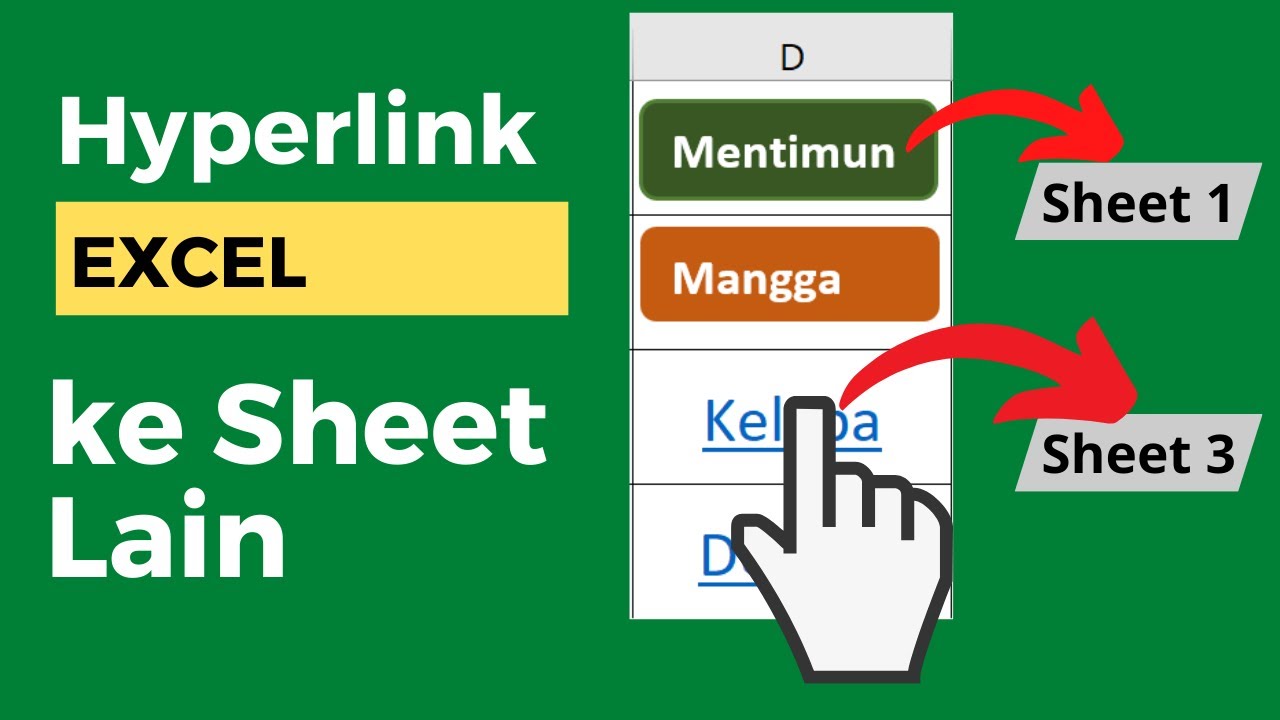
Memahami Pentingnya Hyperlink dalam Excel
Hyperlink dalam Microsoft Excel adalah fitur penting yang memungkinkan pengguna untuk menavigasi antar sheet dengan mudah. Dengan memahami cara hyperlink Excel per sheet, Anda dapat meningkatkan efisiensi kerja dan mengorganisir data dengan lebih baik.
Fitur ini membantu Anda menghubungkan informasi relevan dalam satu dokumen, sehingga memudahkan akses ke data yang diperlukan tanpa harus menggulir atau mencari secara manual. Selain itu, penggunaan hyperlink dapat mengurangi kekacauan dan meningkatkan keterbacaan spreadsheet Anda.
Menyediakan cara yang cepat dan intuitif untuk merujuk ke informasi penting, hyperlink menjadi alat yang tak ternilai bagi para pengguna Excel, baik dalam konteks bisnis maupun pribadi.
Cara Hyperlink Excel per Sheet dengan Langkah Praktis
Untuk memahami cara hyperlink Excel per sheet dengan langkah praktis, Anda bisa mulai dengan membuka file Excel yang diinginkan. Pertama, pilih sel yang ingin Anda jadikan hyperlink. Kemudian, klik kanan dan pilih opsi “Hyperlink”. Dalam dialog yang muncul, pilih “Place in This Document” untuk mengakses sheet lain. Tulis nama sheet dan referensi sel jika diperlukan.
Setelah itu, klik “OK” untuk menyimpan hyperlink tersebut. Dengan mengikuti langkah-langkah ini, Anda dapat navigasi antar sheet dengan lebih mudah, meningkatkan efisiensi kerja Anda di Excel. Metode ini sangat berguna untuk mengorganisir data dan mempercepat akses informasi.
Pemahaman Mendalam Tentang Cara Hyperlink Excel per Sheet
Pemahaman mendalam tentang cara hyperlink Excel per sheet sangat penting bagi pengguna yang ingin meningkatkan efisiensi kerja di aplikasi spreadsheet ini. Hyperlink dalam Excel memungkinkan Anda untuk menavigasi antar sheet dengan cepat, mempermudah pengelolaan data. Untuk membuat hyperlink, Anda cukup memilih sel yang diinginkan, lalu menggunakan menu “Insert” dan memilih “Link”.
Setelah itu, pilih “Place in This Document” dan tentukan nama sheet serta sel tujuan. Dengan cara hyperlink Excel per sheet, Anda tidak hanya mempercepat akses informasi, tetapi juga meningkatkan keterpaduan antar data. Memahami cara ini bisa menjadi nilai tambah dalam presentasi dan analisis data Anda.
Menggunakan hyperlink antar sheet di Excel tidak hanya membuat pekerjaan Anda lebih efisien, tetapi juga membantu dalam pengelolaan data yang lebih baik. Misalnya, jika Anda mengelola anggaran bulanan, Anda bisa membuat hyperlink dari sheet pengeluaran ke sheet ringkasan untuk memudahkan analisis. Dengan cara ini, Anda dapat mengakses informasi penting hanya dengan satu klik. Cobalah terapkan teknik ini dalam laporan atau proyek Anda, dan rasakan kemudahan dalam navigasi dan pengolahan data yang lebih cepat.