Mudahnya Memindahkan Diagram Excel ke Word untuk Dokumen Profesional
Di tengah kesibukan pekerjaan yang semakin menuntut profesionalisme tinggi, banyak orang yang mengandalkan Microsoft Excel untuk menyusun data dan analisis. Namun, seringkali muncul tantangan saat harus membagikan informasi ini dalam bentuk dokumen yang lebih formal. Salah satu kendala yang dihadapi adalah cara memindahkan diagram Excel ke Word, yang jika tidak dilakukan dengan benar, dapat mengganggu presentasi informasi. Memahami langkah-langkah yang tepat dalam proses ini sangat penting untuk memastikan kejelasan dan kerapian dokumen Anda.
Dengan menguasai teknik ini, Anda tidak hanya dapat meningkatkan efisiensi kerja, tetapi juga menciptakan dokumen yang lebih menarik dan profesional. Mari kita eksplorasi cara memindahkan diagram Excel ke Word dengan mudah dan tepat.
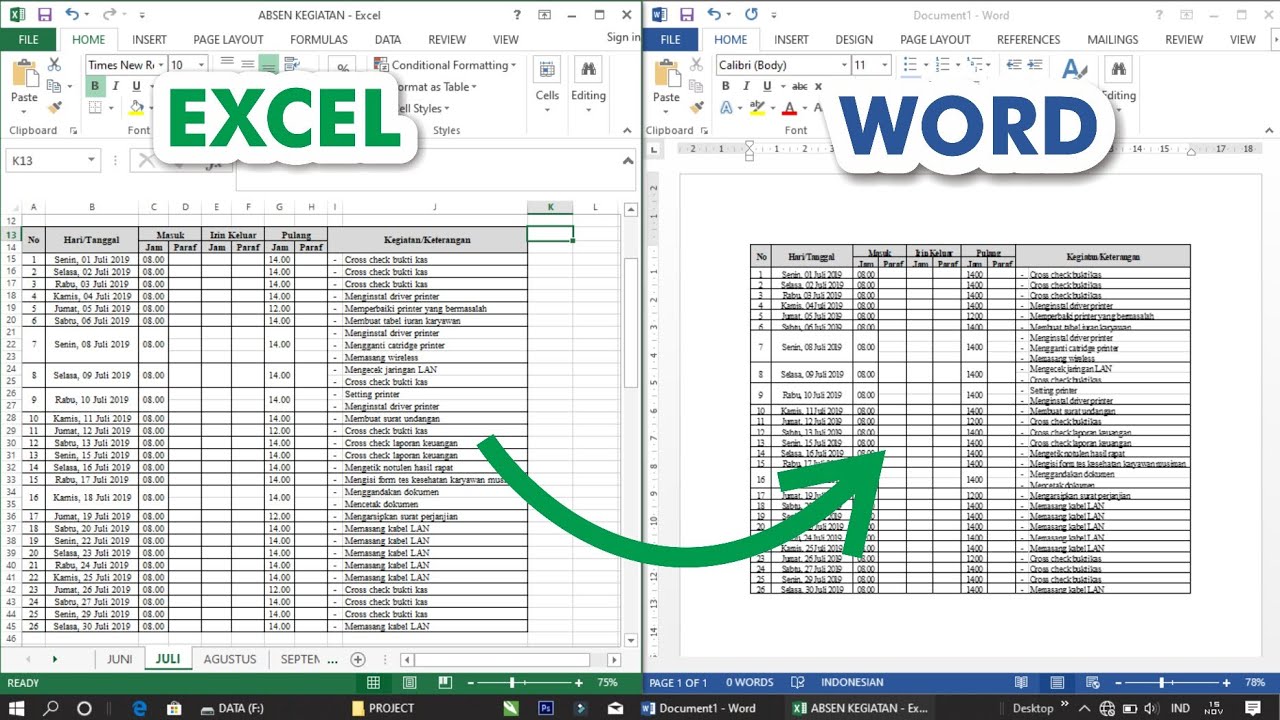
Persiapan sebelum Memindahkan Diagram Excel
Sebelum memindahkan diagram Excel ke Word, ada beberapa persiapan yang perlu dilakukan untuk memastikan prosesnya berjalan lancar. Pertama, pastikan diagram yang ingin dipindahkan sudah selesai dan tidak ada kesalahan data. Periksa kembali format dan desain diagram agar sesuai dengan tampilan yang diinginkan di Word.
Selanjutnya, pastikan Anda menggunakan versi Microsoft Office yang kompatibel, sehingga tidak terjadi masalah saat menyalin dan menempelkan. Terakhir, siapkan dokumen Word yang akan menjadi tempat penempatan diagram. Dengan langkah-langkah ini, Anda akan lebih siap untuk melakukan cara memindahkan diagram Excel ke Word dengan efektif dan efisien.
Cara Memindahkan Diagram Excel ke Word dengan Mudah
Memindahkan diagram Excel ke Word dapat dilakukan dengan mudah dan cepat. Pertama, buka file Excel Anda dan pilih diagram yang ingin dipindahkan. Klik kanan pada diagram tersebut, lalu pilih opsi “Copy” atau tekan Ctrl+C. Setelah itu, buka dokumen Word tempat Anda ingin menempatkan diagram. Di sana, klik kanan dan pilih “Paste” atau tekan Ctrl+V.
Anda juga memiliki opsi untuk memilih format pemindahan, seperti “Paste Special” untuk menjaga kualitas dan jenis format diagram. Dengan langkah-langkah ini, Anda sudah mengetahui cara memindahkan diagram Excel ke Word dengan mudah, sehingga presentasi Anda semakin menarik dan informatif.
Pemahaman Mendalam Tentang Cara Memindahkan Diagram Excel ke Word
Memindahkan diagram dari Excel ke Word bisa menjadi langkah penting dalam menyusun laporan atau presentasi yang lebih terstruktur. Untuk memahami cara memindahkan diagram Excel ke Word, langkah pertama adalah memastikan bahwa diagram sudah siap untuk diekspor. Anda dapat melakukan ini dengan memilih diagram yang diinginkan, lalu menyalin (Ctrl+C).
Selanjutnya, buka dokumen Word Anda dan tempel (Ctrl+V) diagram tersebut. Terdapat juga opsi ‘Paste Special’ yang memungkinkan Anda memilih format yang diinginkan untuk menjaga kualitas visual diagram. Dengan memahami cara memindahkan diagram Excel ke Word dengan tepat, Anda dapat meningkatkan daya tarik dan kejelasan dokumen Anda secara signifikan.
Setelah memahami cara memindahkan diagram Excel ke Word dengan mudah, langkah selanjutnya adalah menerapkan keterampilan tersebut dalam proyek nyata. Cobalah untuk membuat dokumen profesional yang mengintegrasikan data dan visualisasi dari Excel untuk meningkatkan presentasi. Selain itu, eksplorasi fitur tambahan di Word dan Excel, seperti desain grafis dan pengaturan tata letak, untuk memperkaya hasil akhir. Terus berlatih dan eksperimen dengan berbagai jenis diagram agar Anda semakin mahir dan efisien dalam menyajikan informasi yang kompleks.