Mudahnya Memperlebar Kolom Excel di Android untuk Pengguna Mobile
Dalam era mobile yang semakin mendominasi, banyak pengguna merasa frustasi ketika harus bekerja dengan Microsoft Excel di perangkat Android mereka. Salah satu masalah utama adalah sulitnya mengatur kolom, khususnya dalam hal cara melebarkan kolom excel di android. Ketidakmampuan untuk menyesuaikan lebar kolom dapat menghambat produktivitas dan menyebabkan data menjadi sulit dibaca. Oleh karena itu, solusi yang tepat untuk memperlebar kolom di Excel pada perangkat Android sangat diperlukan agar proses pengolahan data menjadi lebih efisien dan efektif.
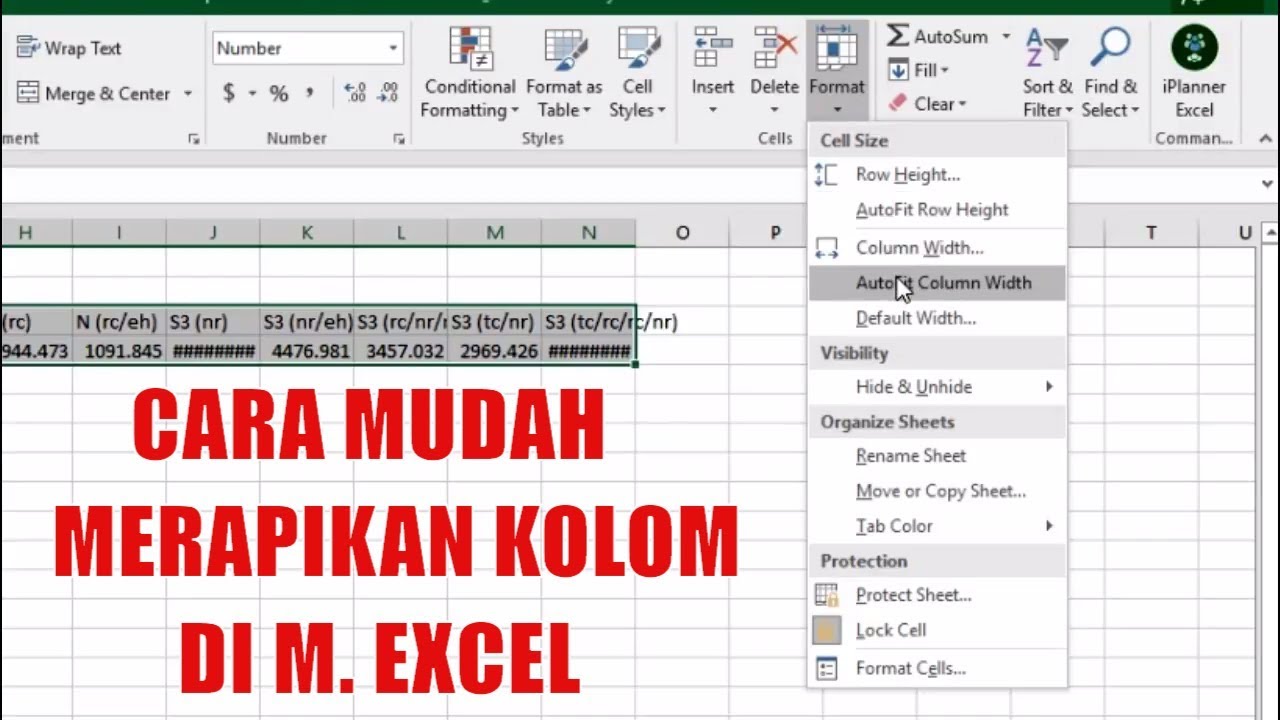
Memahami Pentingnya Ukuran Kolom dalam Pengolahan Data
Ukuran kolom dalam Microsoft Excel sangat penting untuk pengolahan data yang efektif. Dengan memahami cara melebarkan kolom Excel di Android, pengguna dapat memastikan bahwa semua informasi ditampilkan dengan jelas dan mudah dibaca. Kolom yang terlalu sempit sering kali menyebabkan data terpotong, mengakibatkan kebingungan saat analisis.
Selain itu, ukuran kolom yang tepat membantu dalam menjaga tata letak yang rapi, sehingga memudahkan kolaborasi dan presentasi. Mengoptimalkan ukuran kolom juga berkontribusi pada efisiensi kerja, karena pengguna tidak perlu menghabiskan waktu untuk mencari informasi yang hilang. Dengan demikian, mengelola ukuran kolom adalah langkah penting dalam pengolahan data yang sukses.
Cara Melebarkan Kolom Excel di Android dengan Mudah
Untuk melebarkan kolom Excel di Android dengan mudah, Anda hanya perlu mengikuti beberapa langkah sederhana. Pertama, buka aplikasi Microsoft Excel di perangkat Android Anda dan pilih lembar kerja yang ingin diedit. Setelah itu, tekan dan tahan nama kolom yang ingin Anda lebarkan hingga muncul menu opsi.
Pilih ‘Lebarkan Kolom’ atau seret batas kanan kolom ke arah yang diinginkan untuk memperlebar kolom tersebut. Metode ini memungkinkan Anda untuk menyesuaikan lebar kolom secara cepat sesuai kebutuhan. Dengan cara melebarkan kolom Excel di Android ini, Anda dapat memastikan data yang ditampilkan lebih jelas dan mudah dibaca, meningkatkan produktivitas saat bekerja dengan spreadsheet.
Pemahaman Mendalam Tentang Cara Melebarkan Kolom Excel di Android
Melebarkan kolom Excel di Android mungkin terlihat sederhana, namun langkah-langkah yang tepat sangat penting untuk meningkatkan efisiensi kerja Anda. Pertama, buka dokumen Excel yang ingin Anda edit. Selanjutnya, sentuh dan tahan batas antara dua kolom hingga kursor berubah menjadi panah dua arah. Geser batas tersebut ke kanan untuk memperlebar kolom sesuai kebutuhan.
Anda juga bisa menyesuaikan lebar kolom secara otomatis dengan memilih opsi ‘Sesuaikan Lebar Kolom’ di menu. Menguasai cara melebarkan kolom Excel di Android akan membantu Anda dalam menyajikan data dengan lebih baik, sehingga informasi tersaji lebih jelas dan mudah dipahami.
Dengan memahami cara melebarkan kolom Excel di Android, Anda dapat lebih efisien dalam mengatur data, baik untuk keperluan pribadi maupun profesional. Pastikan untuk memanfaatkan fitur ini saat membuat daftar pengeluaran, rencana proyek, atau laporan keuangan. Mengorganisir informasi dengan baik tidak hanya mempermudah analisis, tetapi juga meningkatkan produktivitas Anda. Selalu ingat untuk mengatur tampilan spreadsheet agar lebih rapi, sehingga memudahkan pembacaan dan pemahaman data di setiap kesempatan.