Mudahnya Menggabungkan Sel di Microsoft Excel untuk Tampilan yang Menarik
Di tengah maraknya digitalisasi, banyak yang beranggapan bahwa Microsoft Excel hanyalah alat monoton tanpa daya kreativitas. Namun, sebenarnya, cara menggabungkan sel pada Microsoft Excel bisa memberikan tampilan yang menarik dan menawan. Mengapa banyak pengguna Excel terjebak dalam pola penyajian data yang membosankan? Ini adalah saatnya untuk membuka pikiran dan memanfaatkan fitur Excel secara optimal. Dalam artikel ini, kita akan mengeksplorasi metode inovatif yang dapat mengubah pandangan Anda tentang Excel dan meningkatkan presentasi data Anda.
Memahami Fungsi Penggabungan Sel di Excel
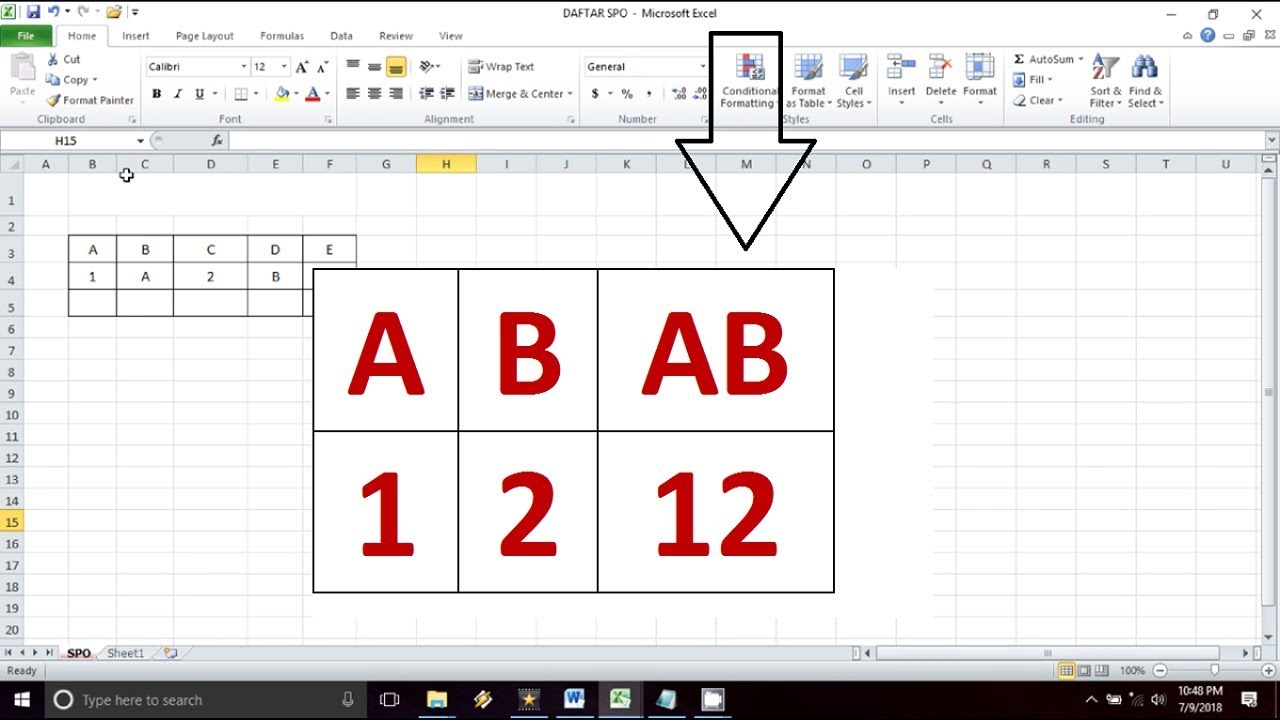
Memahami fungsi penggabungan sel di Excel sangat penting untuk meningkatkan keefektifan presentasi data. Menggabungkan sel pada Microsoft Excel memungkinkan pengguna untuk menyatukan beberapa sel menjadi satu, sehingga memudahkan dalam penyusunan informasi. Dengan cara menggabungkan sel pada Microsoft Excel, Anda dapat menciptakan header yang lebih jelas atau mengorganisir data dengan lebih baik.
Selain itu, fitur ini juga mendukung desain yang lebih rapi dan profesional. Untuk menggabungkan sel, Anda cukup memilih sel yang ingin digabungkan, lalu klik tombol “Gabungkan dan Pusatkan” di menu toolbar. Dengan pemahaman yang tepat, penggabungan sel dapat menjadi alat yang sangat berguna dalam pengolahan data.
Cara Menggabungkan Sel pada Microsoft Excel dengan Mudah dan Efektif
Jika Anda mencari cara menggabungkan sel pada Microsoft Excel dengan mudah dan efektif, langkah-langkah berikut dapat membantu. Pertama, pilih sel-sel yang ingin Anda gabungkan. Kemudian, navigasikan ke tab “Beranda” di pita menu, dan cari opsi “Gabungkan & Pusatkan”. Dengan mengkliknya, sel yang Anda pilih akan menyatu menjadi satu sel besar, dan teks akan ditampilkan di tengah.
Anda juga dapat memilih opsi “Gabungkan Sel” untuk menggabungkan tanpa memusatkan teks. Pastikan untuk menggunakan fitur ini secara bijak, karena menggabungkan sel dapat memengaruhi fungsi rumus dan pengurutan data. Dengan cara ini, Anda dapat menyusun data dengan lebih rapi dan terorganisir.
Pemahaman Mendalam Tentang Cara Menggabungkan Sel pada Microsoft Excel
Menggabungkan sel pada Microsoft Excel adalah teknik yang sering digunakan untuk mempercantik tampilan data dan membuatnya lebih mudah dibaca. Cara menggabungkan sel pada Microsoft Excel dapat dilakukan dengan memilih sel-sel yang ingin digabung, kemudian menggunakan opsi ‘Merge & Center’ di menu toolbar.
Metode ini sangat berguna saat Anda ingin menciptakan judul kolom yang jelas atau menampilkan informasi penting secara lebih mencolok. Namun, penting untuk diingat bahwa menggabungkan sel dapat mempengaruhi pengolahan data jika tidak dilakukan dengan hati-hati. Dengan pemahaman mendalam tentang cara ini, pengguna Excel dapat meningkatkan efektivitas presentasi data mereka secara signifikan.
Menggabungkan sel di Microsoft Excel tidak hanya meningkatkan tampilan visual, tetapi juga membantu dalam menyusun data dengan lebih terstruktur. Dengan memahami cara menggabungkan sel, pengguna dapat menciptakan presentasi yang lebih menarik dan mudah dipahami. Hal ini penting terutama saat menyusun laporan atau presentasi bisnis. Memadukan fungsi ini dengan kreativitas Anda dapat menghasilkan dokumen yang tidak hanya informatif tetapi juga estetis, sehingga menarik perhatian audiens Anda secara maksimal.