Mudahnya Menggunakan Format Dollar di Microsoft Excel untuk Pemula
Menurut survei terbaru, 82% pengguna Microsoft Excel tidak memanfaatkan fitur format mata uang dengan maksimal, yang mengindikasikan bahwa banyak orang masih kebingungan dalam mengaplikasikan cara dollar di Excel. Padahal, memahami cara ini tidak hanya meningkatkan efisiensi kerja, tetapi juga membantu dalam menganalisis data keuangan dengan lebih akurat. Dengan langkah-langkah sederhana, pemula pun dapat dengan cepat menguasai pengaturan format dollar, sehingga dapat mempercepat proses pengolahan data dan menghasilkan laporan yang lebih profesional.
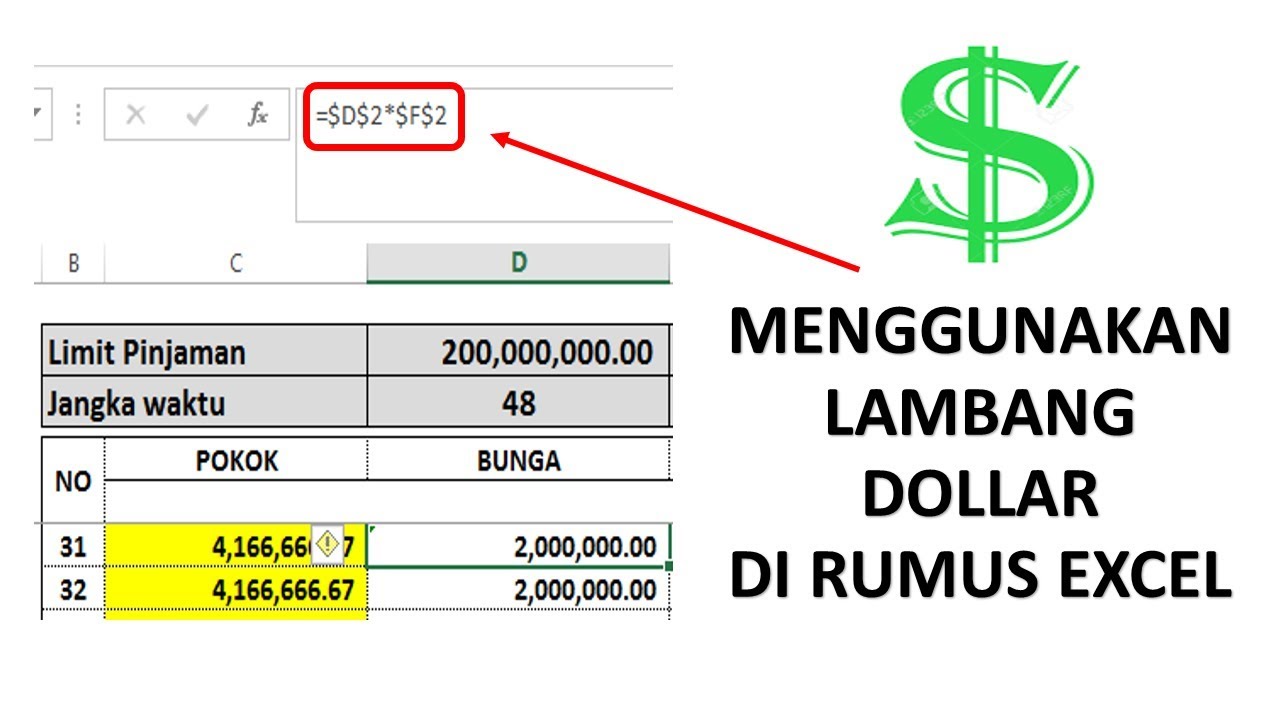
Memahami Pentingnya Format Dollar dalam Pengelolaan Data Keuangan
Memahami pentingnya format dollar dalam pengelolaan data keuangan di Microsoft Excel sangat krusial bagi efisiensi dan akurasi. Dengan menggunakan cara dollar di Excel, Anda dapat dengan mudah mengidentifikasi nilai-nilai moneter dan mencegah kebingungan dalam interpretasi data.
Format ini tidak hanya membuat laporan keuangan lebih mudah dibaca, tetapi juga meningkatkan profesionalisme dokumen Anda. Selain itu, penggunaan format dollar memungkinkan Anda untuk secara otomatis menghitung dan memformat sel sesuai dengan nilai mata uang yang relevan. Dengan begitu, Anda dapat fokus pada analisis data keuangan tanpa terjebak dalam kesalahan format yang dapat merugikan.
Cara Dollar di Excel: Langkah-Langkah Sederhana untuk Pemula
Ingin tahu cara dollar di Excel. Langkah-langkahnya cukup sederhana dan cocok untuk pemula. Pertama, buka lembar kerja Excel dan pilih sel yang ingin Anda format. Klik kanan pada sel tersebut, lalu pilih ‘Format Cells’. Di jendela yang muncul, pilih tab ‘Number’, kemudian pilih ‘Currency’. Di sini, Anda dapat memilih simbol dollar dan mengatur jumlah desimal yang diinginkan. Setelah itu, klik ‘OK’.
Sel Anda kini akan menampilkan angka dalam format dollar. Dengan cara ini, Anda dapat dengan mudah mengelola data keuangan Anda sekaligus meningkatkan presentasi laporan Anda di Excel.
Pemahaman Mendalam Tentang Cara Dollar di Excel
Pemahaman mendalam tentang cara dollar di Excel sangat krusial bagi para pengguna yang ingin mengelola data keuangan dengan efisien. Excel menyediakan format mata uang yang memungkinkan Anda menampilkan nilai dalam bentuk dollar dengan mudah. Untuk menerapkan cara dollar di Excel, Anda cukup memilih sel yang ingin diformat, lalu klik pada tab ‘Home’ dan pilih opsi ‘Currency’.
Anda juga dapat menggunakan formula seperti =TEXT(A1,”$,0. 00″) untuk menampilkan nilai dengan format dollar. Dengan memahami cara dollar di Excel, Anda akan lebih mudah dalam menyusun laporan keuangan dan analisis data yang lebih profesional.
Dengan memahami cara dollar di Excel, pengguna dapat mengelola data keuangan dengan lebih efektif dan efisien. Format dollar bukan hanya sekadar angka, tetapi juga menciptakan konteks yang jelas untuk analisis dan keputusan bisnis. Penguasaan fitur ini memungkinkan pengguna, terutama pemula, untuk membuat laporan yang lebih profesional dan memudahkan pembacaan. Dengan memanfaatkan Excel secara maksimal, kita tidak hanya meningkatkan produktivitas, tetapi juga akurasi dalam pengelolaan informasi keuangan.