Mudahnya Menghitung Rata-Rata Data Menggunakan Excel untuk Pemula
Di era data-driven saat ini, banyak pemula yang kesulitan ketika mencari cara cari mean di Excel. Meski tampak sederhana, kesulitan ini dapat menghambat analisis yang lebih mendalam dan pengambilan keputusan yang berbasis data. Tanpa pemahaman yang tepat, bahkan fungsi dasar seperti menghitung rata-rata pun dapat menjadi tantangan. Oleh karena itu, penting untuk mencari solusi yang memudahkan pengguna dalam menggali potensi Excel, terutama dalam menghitung rata-rata data secara efisien.
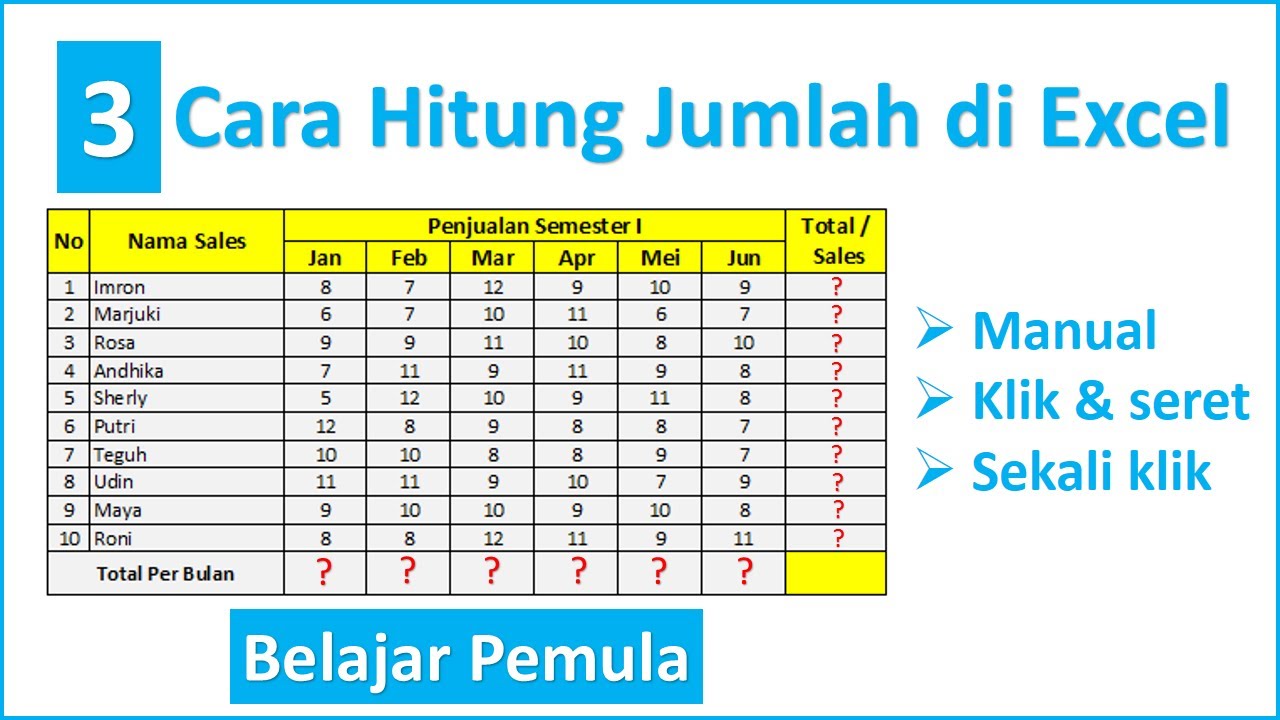
Memulai dengan Data yang Tepat
Memulai analisis data di Microsoft Excel memerlukan pemahaman yang baik tentang cara cari mean di Excel. Mean atau rata-rata adalah salah satu statistik dasar yang penting untuk memahami data Anda. Langkah pertama adalah memastikan data yang akan dianalisis sudah rapi dan bebas dari kesalahan.
Setelah itu, Anda dapat menggunakan fungsi AVERAGE yang disediakan Excel untuk menghitung mean dengan cepat. Cukup pilih rentang sel yang berisi data Anda, lalu masukkan rumus =AVERAGE(range) di sel yang diinginkan. Dengan cara ini, Anda dapat dengan mudah mendapatkan nilai rata-rata dan mulai menarik kesimpulan dari data yang Anda miliki.
Cara Efektif Menghitung Rata-Rata Menggunakan Excel
Untuk menghitung rata-rata atau mean di Excel, Anda dapat menggunakan fungsi AVERAGE. Langkah pertama adalah memilih sel tempat Anda ingin menampilkan hasilnya. Kemudian, ketikkan formula =AVERAGE(range), di mana range adalah rentang sel yang ingin Anda hitung rata-ratanya.
Misalnya, jika data Anda terletak di sel A1 hingga A10, maka formula yang benar adalah =AVERAGE(A1:A10). Setelah menekan Enter, Excel akan menampilkan nilai rata-rata dari data tersebut. Cara cari mean di Excel ini sangat efektif, cepat, dan membantu dalam pengolahan data Anda secara akurat.
Pemahaman Mendalam Tentang Cara Cari Mean di Excel
Untuk memahami cara cari mean di Excel, penting untuk mengenal fungsi dasar yang ditawarkan oleh aplikasi ini. Rata-rata (mean) adalah salah satu statistik dasar yang sering digunakan dalam analisis data. Di Excel, Anda bisa menggunakan fungsi AVERAGE untuk menghitung mean dari sekumpulan angka.
Cukup ketikkan sintaks =AVERAGE(range) di sel yang Anda inginkan, dengan range merujuk pada sel yang berisi data. Cara ini tidak hanya efisien tetapi juga memungkinkan Anda untuk menganalisis data secara cepat dan akurat. Dengan memahami cara cari mean di Excel, Anda dapat mengambil keputusan berbasis data yang lebih baik.
Menguasai cara cari mean di Excel adalah langkah awal yang signifikan bagi siapa pun yang ingin meningkatkan keterampilan analisis datanya. Dengan memahami fungsi rata-rata, pengguna dapat dengan cepat mendapatkan wawasan dari sekumpulan data yang besar, sehingga membantu pengambilan keputusan yang lebih baik. Selain itu, kemampuan ini membuka pintu untuk mempelajari fitur-fitur Excel lainnya yang lebih kompleks. Melalui praktik dan eksplorasi lebih lanjut, Excel bisa menjadi alat yang sangat berharga dalam dunia yang semakin didorong oleh data ini.