Mudahnya Mengimport Kontak dari Excel ke Whatsapp dalam Beberapa Langkah
Pernahkah Anda merasa frustrasi saat harus memasukkan ratusan kontak secara manual ke dalam WhatsApp? Saya juga pernah merasakannya. Saat itu, Excel menjadi teman setia saya, membantu mengorganisir daftar kontak yang panjang. Namun, tidak lama kemudian, saya menemukan cara import kontak Excel ke WhatsApp yang sangat sederhana. Bayangkan betapa berartinya jika Anda bisa menghemat waktu dan energi dengan mengikuti beberapa langkah mudah ini. Mari kita jelajahi prosesnya agar Anda tidak lagi merasa terbebani dengan tugas yang seharusnya bisa dilakukan dengan lebih efisien.
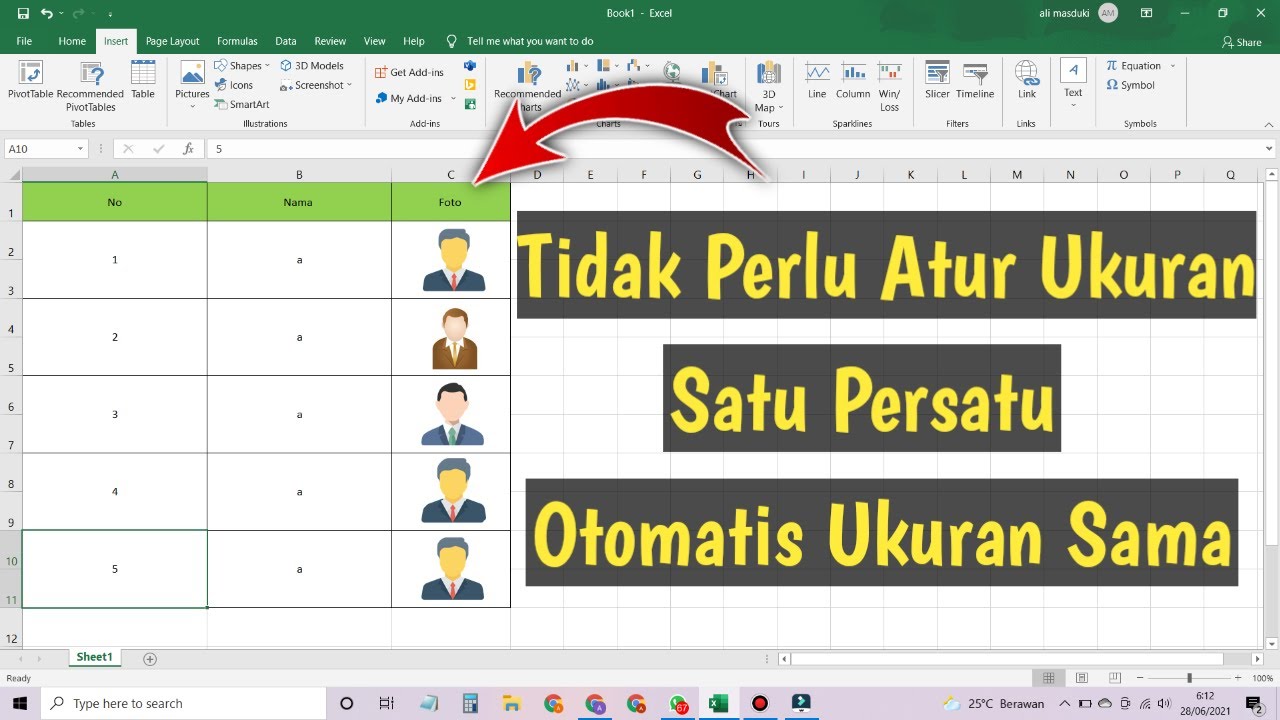
Persiapan Data di Microsoft Excel
Sebelum melakukan cara import kontak Excel ke WhatsApp, penting untuk menyiapkan data di Microsoft Excel dengan baik. Pertama, pastikan kolom yang ada sudah terstruktur dengan benar. Umumnya, minimal Anda memerlukan kolom untuk nama dan nomor telepon. Gunakan format nomor telepon internasional agar WhatsApp dapat mengenali nomor dengan tepat.
Selanjutnya, hapus data duplikat dan pastikan tidak ada karakter yang tidak perlu, seperti spasi ekstra. Terakhir, simpan file dalam format CSV, karena ini adalah format yang paling umum digunakan untuk impor data. Dengan persiapan yang baik, proses pengiriman pesan melalui WhatsApp akan menjadi lebih lancar.
Langkah-Langkah Mengimpor Kontak ke Whatsapp
Mengimpor kontak ke WhatsApp dari Microsoft Excel dapat dilakukan dengan beberapa langkah sederhana. Pertama, pastikan data kontak Anda tersimpan dalam format yang benar di Excel, yaitu nama dan nomor telepon. Selanjutnya, ekspor file Excel Anda menjadi format CSV. Buka file CSV tersebut dan pastikan semua nomor telepon dimulai dengan kode negara.
Setelah itu, Anda perlu mengimpor file CSV tersebut ke dalam aplikasi kontak ponsel Anda. Terakhir, buka WhatsApp dan lakukan penyegaran kontak. Dengan demikian, Anda dapat dengan mudah mengakses semua kontak yang baru saja diimpor. Inilah cara import kontak Excel ke WhatsApp yang efisien dan praktis.
Pemahaman Mendalam Tentang Cara Import Kontak Excel ke Whatsapp
Pemahaman mendalam tentang cara import kontak Excel ke WhatsApp sangat penting bagi pengguna yang ingin mengelola kontak dengan lebih efisien. Proses ini dimulai dengan menyiapkan daftar kontak di Microsoft Excel, di mana Anda harus memastikan format yang tepat, seperti nama, nomor telepon, dan informasi lainnya yang relevan.
Setelah itu, Anda perlu menyimpan file sebagai format CSV untuk memudahkan proses transfer. Selanjutnya, gunakan aplikasi pihak ketiga atau fitur import yang tersedia di WhatsApp untuk menambahkan kontak ke dalam akun Anda. Dengan mengikuti langkah-langkah ini, Anda akan dapat mengoptimalkan cara import kontak Excel ke WhatsApp dengan efektif dan cepat.
Mengimport kontak dari Excel ke WhatsApp telah menjadi proses yang lebih mudah dan praktis bagi pengguna. Dengan mengikuti langkah-langkah sederhana yang telah dijelaskan, Anda dapat menghemat waktu dan meminimalisir kesalahan saat menambahkan kontak baru. Tidak hanya mempercepat komunikasi, tetapi juga memungkinkan Anda untuk mengelola data dengan lebih efisien. Memanfaatkan kemampuan Microsoft Excel dalam hal ini bukan hanya solusi cerdas, tetapi juga meningkatkan produktivitas dalam berinteraksi di era digital yang semakin cepat ini.