Mudahnya Mengubah File Excel Menjadi Pdf Tanpa Ribet
Di era digital yang semakin cepat ini, banyak profesional dan pelajar yang bergantung pada Microsoft Excel untuk mengelola data. Namun, ketika hasil kerja mereka perlu dibagikan dalam format yang lebih universal, pertanyaan muncul: bagaimana cara pdf dari excel dengan mudah? Situasi ini seringkali mengakibatkan kebingungan dan pemborosan waktu ketika harus mencari cara konversi yang tepat. Padahal, memahami proses ini sangat penting agar informasi dapat disampaikan secara efektif dan profesional. Mari kita telusuri solusi praktis yang dapat mempermudah Anda.
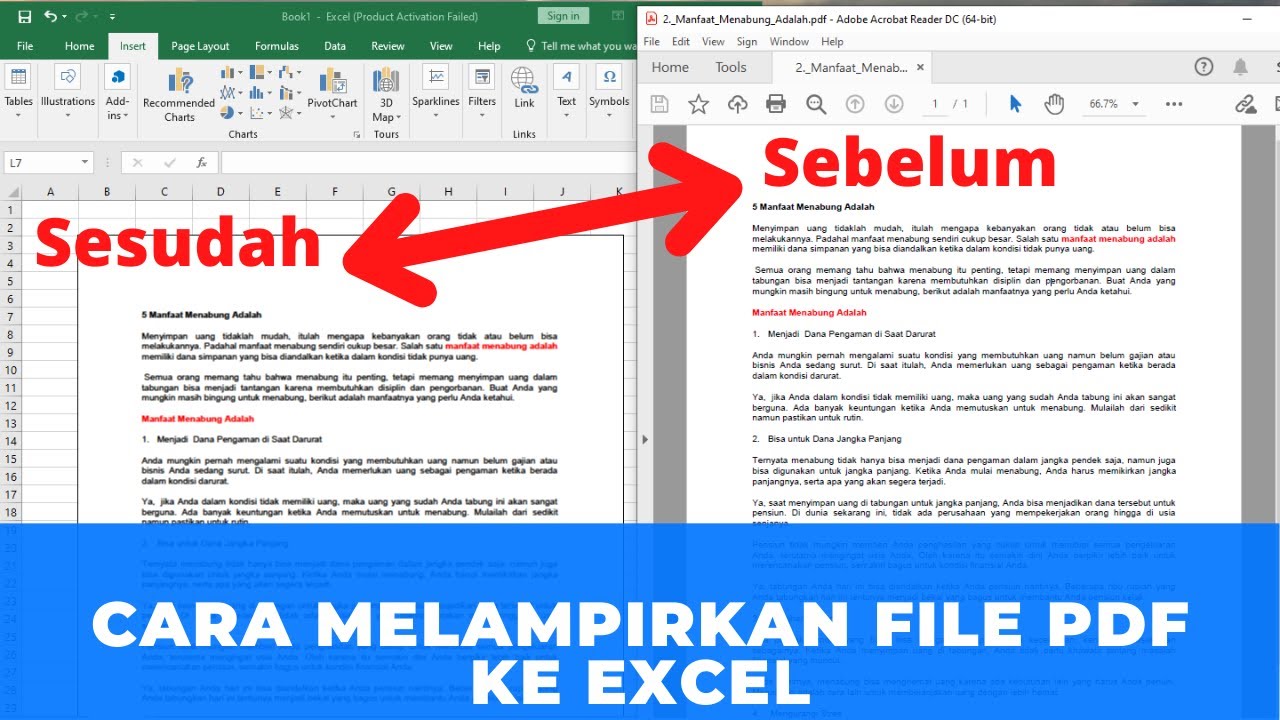
Menyiapkan File Excel sebelum Konversi
Sebelum mengonversi file Excel menjadi PDF, penting untuk menyiapkan dokumen dengan benar. Pertama, pastikan semua data telah terisi dengan lengkap dan sesuai format yang diinginkan. Periksa juga tata letak; pastikan kolom dan baris tidak terpotong saat dicetak. Selain itu, gunakan fitur ‘Page Layout’ untuk mengatur margin dan orientasi halaman, sehingga hasil konversi terlihat profesional.
Jangan lupa untuk menyimpan perubahan terakhir sebelum melakukan konversi. Dengan langkah-langkah ini, Anda akan mendapatkan file PDF dari Excel yang tidak hanya rapi tetapi juga mudah dibaca. Dengan cara PDF dari Excel yang tepat, proses berbagi informasi menjadi lebih efisien dan efektif.
Langkah-Langkah Praktis untuk Menghasilkan Pdf dari Excel
Untuk menghasilkan PDF dari Excel, ikuti langkah-langkah praktis berikut. Pertama, buka file Excel yang ingin Anda konversi. Setelah itu, klik tab “File” di pojok kiri atas. Pilih opsi “Save As” dan tentukan lokasi penyimpanan. Di menu dropdown format file, pilih “PDF”. Pastikan untuk memeriksa pengaturan seperti ukuran halaman dan orientasi. Jika sudah sesuai, klik tombol “Save”.
File PDF Anda siap digunakan. Dengan cara PDF dari Excel ini, Anda dapat dengan mudah membagikan data dengan tampilan yang lebih profesional.
Pemahaman Mendalam Tentang Cara Pdf dari Excel
Untuk memahami cara PDF dari Excel, penting untuk mengetahui langkah-langkah yang diperlukan agar hasilnya optimal. Microsoft Excel menyediakan fitur bawaan yang memungkinkan pengguna mengonversi spreadsheet menjadi file PDF dengan mudah. Pertama, buka dokumen Excel yang ingin Anda konversi. Kemudian, pilih menu “File” dan klik “Simpan Sebagai.
” Pilih lokasi penyimpanan dan ubah format file menjadi PDF. Selanjutnya, Anda bisa mengatur opsi seperti ukuran halaman dan orientasi sebelum menyimpan. Proses ini tidak hanya mempermudah berbagi informasi, tetapi juga menjaga format dan tata letak dokumen. Dengan memahami cara PDF dari Excel, Anda dapat meningkatkan efisiensi kerja dan memudahkan kolaborasi.
Dengan berbagai cara pdf dari Excel yang telah dibahas, pembaca kini memiliki alat yang lebih efisien untuk mengelola dan membagikan data. Proses konversi ini tidak hanya menghemat waktu tetapi juga memastikan bahwa informasi yang disajikan tetap terjaga keakuratannya. Menguasai teknik ini memungkinkan pengguna untuk lebih profesional dalam berbagi laporan, presentasi, atau dokumentasi penting. Dalam dunia kerja yang semakin digital, keterampilan ini menjadi aset berharga yang dapat meningkatkan produktivitas dan efektivitas komunikasi.