Panduan Praktis Memasukkan Rumus di Microsoft Excel untuk Pemula
Pernahkah Anda merasa bingung ketika harus menghitung data di Microsoft Excel? Atau mungkin Anda ingin memanfaatkan potensi penuh aplikasi ini, tetapi tidak tahu cara memasukkan rumus di Excel? Dalam dunia yang semakin terhubung dengan data, kemampuan untuk mengolah informasi dengan efisien adalah keterampilan yang sangat berharga. Artikel ini akan memberikan panduan praktis dan langkah demi langkah tentang cara memasukkan rumus di Excel, sehingga Anda dapat dengan mudah mengatasi tantangan pengelolaan data. Mari kita mulai!
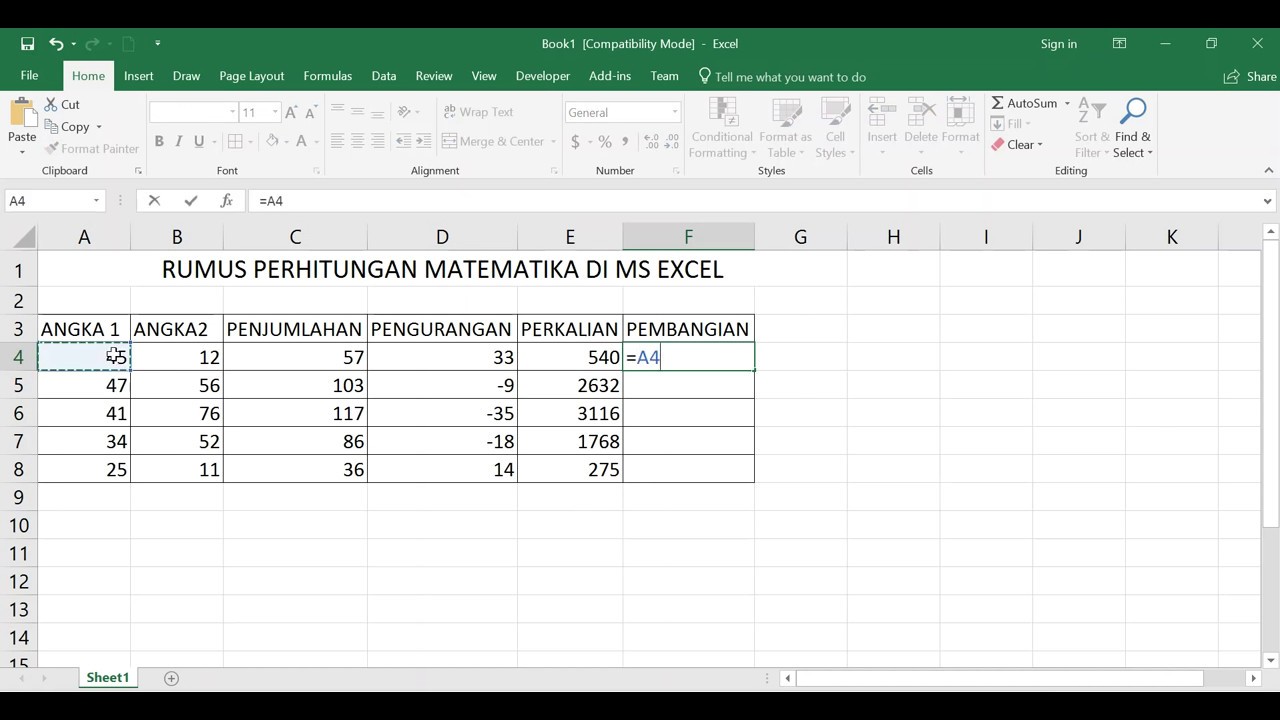
Memahami Dasar-Dasar Rumus di Microsoft Excel
Memahami dasar-dasar rumus di Microsoft Excel sangat penting untuk memaksimalkan fungsionalitas aplikasi ini. Salah satu langkah awal yang perlu Anda ketahui adalah cara memasukkan rumus di Excel. Anda dapat memulai dengan memilih sel tempat rumus akan ditampilkan, lalu memasukkan tanda sama dengan (=) diikuti oleh rumus yang ingin digunakan, seperti SUM atau AVERAGE.
Setelah itu, Anda bisa menambahkan referensi sel yang diperlukan. Misalnya, =SUM(A1:A10) untuk menjumlahkan nilai dari sel A1 hingga A10. Dengan memahami cara memasukkan rumus di Excel, Anda dapat mengelola data lebih efektif dan efisien, serta meningkatkan produktivitas kerja Anda.
Langkah-Langkah Praktis Cara Memasukkan Rumus di Excell
Memasukkan rumus di Excel adalah keterampilan dasar yang sangat penting bagi pengguna. Pertama, buka Microsoft Excel dan pilih sel di mana Anda ingin menampilkan hasil rumus. Selanjutnya, ketikkan tanda sama dengan (=) untuk memulai rumus. Misalnya, jika Anda ingin menjumlahkan dua sel, Anda bisa menulis =A1+B1. Setelah itu, tekan Enter, dan hasilnya akan muncul di sel tersebut.
Anda juga bisa menggunakan fungsi built-in seperti SUM atau AVERAGE dengan mengetikkan =SUM(A1:A10) untuk menjumlahkan rentang sel. Dengan mengikuti langkah-langkah ini, Anda akan lebih mudah memahami cara memasukkan rumus di Excel dengan efektif.
Pemahaman Mendalam Tentang Cara Memasukan Rumus di Excell
Pemahaman mendalam tentang cara memasukan rumus di Excel sangat penting bagi pengguna yang ingin memaksimalkan fungsi spreadsheet ini. Langkah pertama adalah memilih sel tempat Anda ingin hasil rumus muncul. Setelah itu, ketik tanda sama dengan (=) diikuti oleh rumus yang diinginkan, seperti penjumlahan atau rata-rata.
Anda juga bisa menggunakan referensi sel untuk mengacu pada data lain dalam spreadsheet. Excel menyediakan berbagai fungsi yang memudahkan perhitungan, seperti SUM dan AVERAGE. Selain itu, jangan ragu untuk menjelajahi formula lanjutan dan menggunakan tanda kurung untuk mengatur urutan operasi. Memahami cara memasukan rumus di Excel akan membantu Anda meningkatkan efisiensi kerja dan analisis data.
Dalam mempelajari cara memasukkan rumus di Excel, kita menyadari bahwa keterampilan ini sangat berharga untuk meningkatkan efisiensi analisis data. Penguasaan rumus memungkinkan pengguna untuk mengolah informasi dengan lebih cepat dan akurat, yang pada gilirannya dapat meningkatkan produktivitas kerja. Selain itu, pemahaman yang mendalam tentang fungsi-fungsi Excel membuka pintu bagi pengguna untuk lebih eksploratif dalam pengolahan data, menjadikan mereka lebih kompetitif di dunia profesional yang semakin mengandalkan teknologi.