Panduan Praktis Membuat Grafik Menarik di Microsoft Excel
Menurut laporan terbaru, lebih dari 50% pengguna Microsoft Excel merasa kesulitan saat membuat visualisasi data yang menarik. Hal ini menunjukkan bahwa banyak yang belum mengetahui cara membuat chart grafik di excel dengan efektif. Di era informasi ini, kemampuan untuk menghadirkan data secara visual adalah keterampilan yang sangat diperlukan, terutama di kalangan profesional dan bisnis. Artikel ini akan membahas langkah-langkah praktis yang dapat membantu Anda membuat grafik yang tidak hanya informatif tetapi juga menarik secara visual.
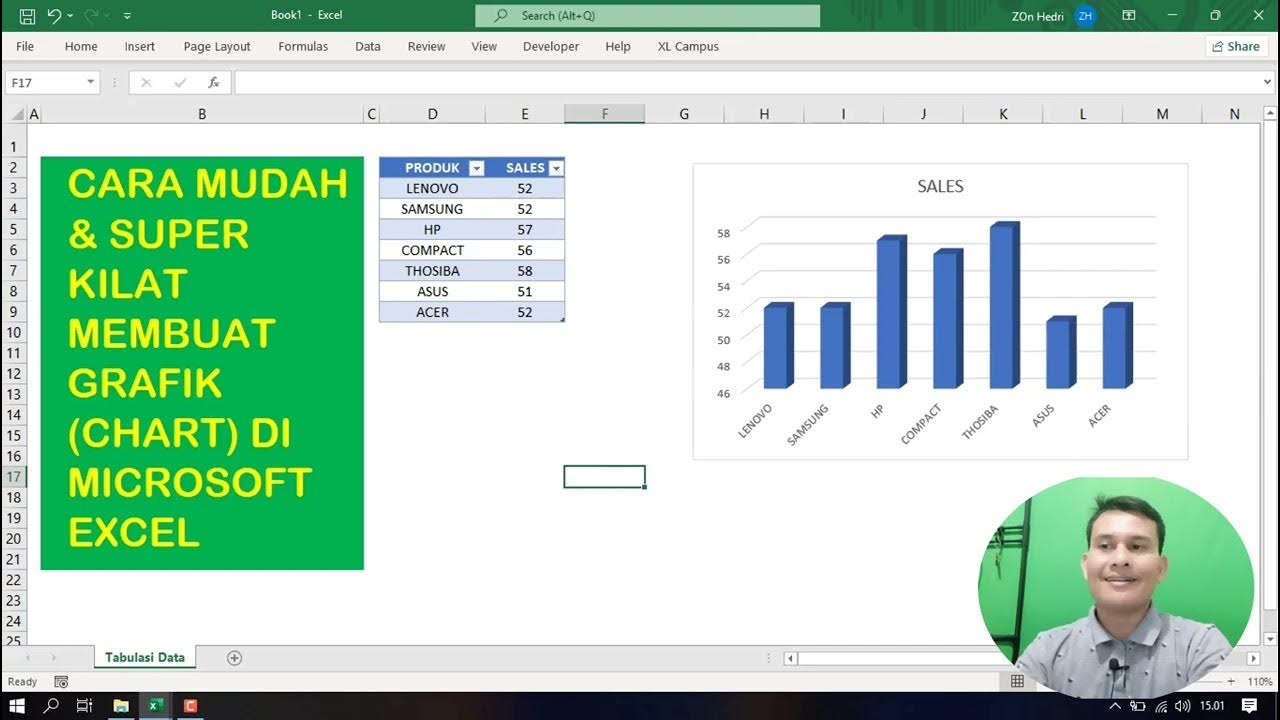
Persiapan Data yang Optimal untuk Visualisasi
Persiapan data yang optimal sangat penting sebelum Anda mulai membuat chart grafik di Excel. Langkah pertama adalah memastikan data Anda terstruktur dengan baik, yakni dalam format tabel. Pastikan setiap kolom memiliki judul yang jelas dan tidak ada data yang hilang. Selanjutnya, lakukan pengecekan konsistensi untuk menghindari kesalahan yang dapat mempengaruhi visualisasi.
Setelah itu, Anda bisa melakukan sorting atau filtering untuk menyoroti informasi yang relevan. Dengan mempersiapkan data dengan baik, Anda akan lebih mudah dalam membuat chart grafik di Excel yang tidak hanya menarik tetapi juga informatif, membantu audiens memahami data dengan lebih baik.
Cara Membuat Chart Grafik di Excel yang Menarik dan Informatif
Untuk membuat chart grafik di Excel yang menarik dan informatif, langkah pertama adalah mengumpulkan data yang relevan. Pastikan data Anda terstruktur dengan baik dalam tabel. Selanjutnya, pilih sel yang ingin Anda visualisasikan, lalu navigasikan ke tab “Insert” dan pilih jenis grafik yang sesuai, seperti bar chart atau pie chart.
Setelah grafik muncul, Anda bisa menyesuaikan elemen seperti warna, label, dan judul untuk meningkatkan daya tarik visualnya. Jangan lupa untuk menambahkan elemen informatif seperti garis tren atau data label untuk memberikan konteks lebih dalam.
Dengan langkah-langkah ini, Anda dapat dengan mudah membuat chart grafik di Excel yang tidak hanya menarik, tetapi juga menyampaikan informasi dengan jelas.
Pemahaman Mendalam Tentang Cara Membuat Chart Grafik di Excel
Untuk memahami cara membuat chart grafik di Excel, pertama-tama Anda perlu mengenali berbagai jenis grafik yang tersedia. Excel menawarkan beragam pilihan, mulai dari grafik batang, garis, hingga pie, yang masing-masing cocok untuk menyajikan data dengan cara yang menarik.
Setelah memilih jenis grafik yang sesuai dengan kebutuhan analisis Anda, langkah selanjutnya adalah memilih data yang akan diolah. Pastikan data Anda terstruktur dengan baik dalam tabel. Setelah itu, gunakan fitur ‘Insert’ di Excel untuk memasukkan grafik yang dipilih.
Dengan beberapa klik, Anda bisa menyesuaikan tampilan grafik, seperti warna dan label, sehingga informasi yang disajikan menjadi lebih jelas dan mudah dipahami. Pemahaman mendalam tentang cara membuat chart grafik di Excel akan sangat membantu dalam menyajikan data secara efektif.
Dalam dunia yang semakin dipenuhi data, kemampuan untuk menyajikan informasi secara visual menjadi sebuah seni. Membuat grafik menarik di Microsoft Excel bukan sekadar soal teknis, tetapi juga tentang bagaimana kita menyampaikan cerita di balik angka. Setiap elemen grafik mencerminkan pemahaman kita akan data dan maksud yang ingin disampaikan. Dengan menguasai cara membuat chart grafik di Excel, kita tidak hanya mengolah informasi, tetapi juga menghubungkan pikiran dan pemahaman, menjadikan data lebih berarti dalam kehidupan sehari-hari.