Panduan Praktis Menambahkan Format Rp pada Excel dengan Mudah
Dalam dunia kerja yang semakin digital, penggunaan Microsoft Excel untuk mengelola data keuangan menjadi hal yang umum. Namun, banyak pengguna yang masih bingung tentang cara memasukkan rp di excel dengan benar. Ketiadaan format yang sesuai dapat mengakibatkan kebingungan dalam laporan dan analisis yang tidak akurat, berpotensi menimbulkan kerugian finansial. Oleh karena itu, penting untuk memahami teknik ini agar laporan keuangan menjadi lebih jelas dan profesional. Artikel ini akan membahas langkah-langkah mudah untuk menambahkan format Rp di Excel.
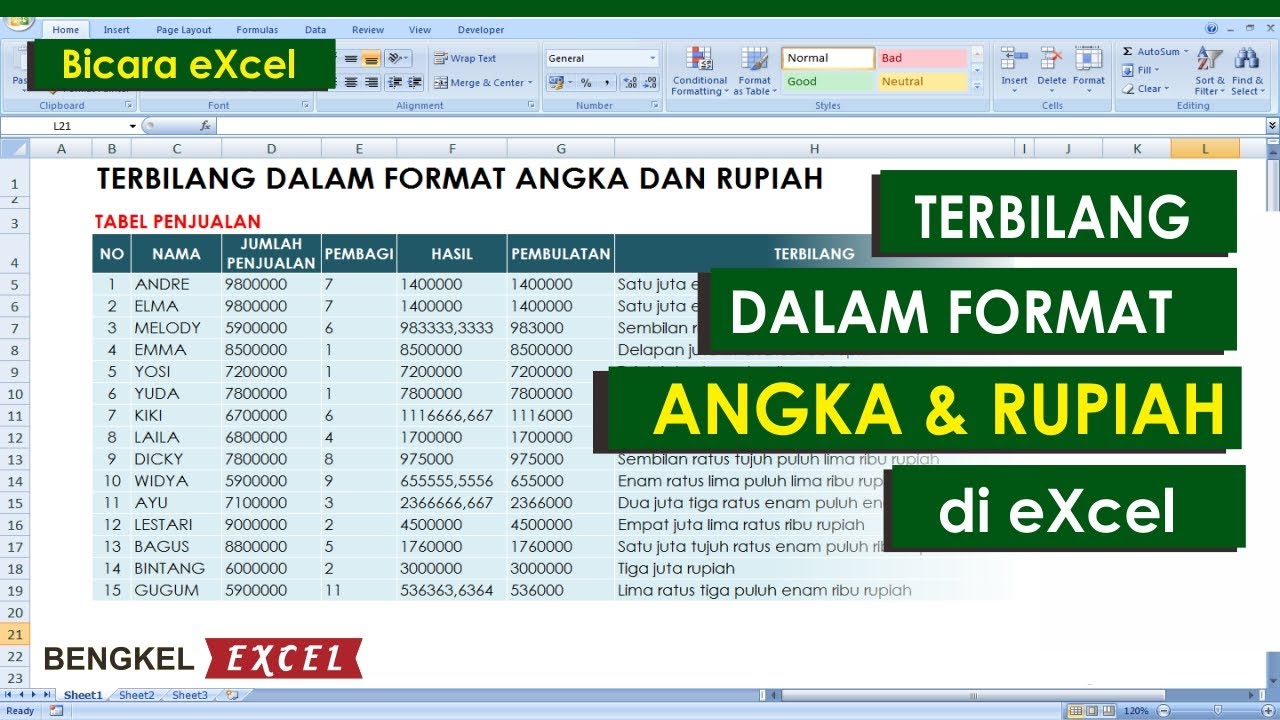
Memahami Pentingnya Format Mata Uang dalam Excel
Memformat mata uang di Microsoft Excel sangat penting untuk keakuratan dan kejelasan dalam pengolahan data keuangan. Dengan memahami cara memasukkan Rp di Excel, Anda dapat memastikan bahwa semua angka yang tercantum mudah dibaca dan dipahami. Format mata uang tidak hanya membantu dalam menampilkan nilai uang dengan simbol yang tepat, tetapi juga memudahkan analisis data.
Misalnya, saat Anda mengelola anggaran atau laporan keuangan, pengaturan format yang benar dapat mencegah kesalahan interpretasi dan membuat presentasi data lebih profesional. Oleh karena itu, mempelajari cara yang tepat untuk mengatur format mata uang adalah langkah penting bagi siapa pun yang bekerja dengan data keuangan di Excel.
Cara Memasukkan Rp di Excel dengan Mudah dan Efektif
Memasukkan format “Rp” di Excel bisa dilakukan dengan mudah dan efektif, terutama bagi pengguna yang sering bekerja dengan data keuangan. Pertama, pilih sel atau kolom yang ingin Anda format. Kemudian, klik kanan dan pilih “Format Cells. ” Di jendela yang muncul, pilih kategori “Currency” dan sesuaikan simbol mata uang menjadi “Rp.
” Jika Anda ingin menampilkan angka tanpa desimal, Anda dapat mengatur jumlah desimal menjadi nol. Selain itu, Anda juga bisa menggunakan shortcut. Ketik angka yang diinginkan, lalu tambahkan “Rp” di depan angka tersebut. Namun, cara ini tidak memungkinkan untuk perhitungan otomatis.
Dengan langkah-langkah ini, Anda akan lebih mudah dan cepat dalam mengelola data keuangan di Excel, menjadikan pekerjaan Anda lebih efisien.
Pemahaman Mendalam Tentang Cara Memasukkan Rp di Excel
Memasukkan format mata uang Rp di Microsoft Excel sangat penting untuk keperluan laporan keuangan. Untuk mulai, Anda bisa memilih sel yang ingin diubah, lalu klik kanan dan pilih “Format Cells”. Di jendela yang muncul, pilih kategori “Currency” dan pilih simbol Rp dari daftar.
Selain itu, Anda juga bisa menggunakan fungsi teks dengan rumus =TEXT(A1,”Rp ,0″) untuk menampilkan angka dalam format mata uang. Ini membantu dalam menjaga konsistensi data dan kemudahan analisis. Dengan pemahaman mendalam tentang cara memasukkan Rp di Excel, pengguna dapat lebih efektif mengelola anggaran dan laporan keuangan mereka.
Sekarang setelah Anda mengetahui cara memasukkan Rp di Excel, langkah selanjutnya adalah mempraktikkan teknik ini pada data keuangan Anda. Cobalah untuk menerapkan format ini pada tabel anggaran atau laporan keuangan, sehingga Anda dapat melihat hasilnya secara langsung. Selain itu, eksplorasi fitur lain di Excel yang dapat meningkatkan efisiensi kerja Anda, seperti fungsi penghitungan otomatis atau grafik. Dengan rutin berlatih, Anda akan semakin mahir dalam menggunakan Excel untuk kebutuhan analisis data yang lebih kompleks.