Panduan Praktis Mencetak Dokumen dengan Microsoft Excel untuk Pemula
Banyak orang berpikir bahwa Microsoft Excel hanya berfungsi sebagai alat untuk menghitung angka, namun kenyataannya, kemampuan mencetak dokumen dari aplikasi ini seringkali diabaikan. Cara mencetak dokumen di Microsoft Excel sebenarnya merupakan ketrampilan yang sangat penting, terutama bagi para profesional yang ingin menyajikan data secara efektif. Tanpa panduan yang tepat, pengguna dapat terjebak dalam kebingungan, menghabiskan waktu berharga hanya untuk memahami proses yang seharusnya sederhana. Mari kita telusuri langkah-langkah praktis untuk memudahkan pencetakan dokumen Anda.
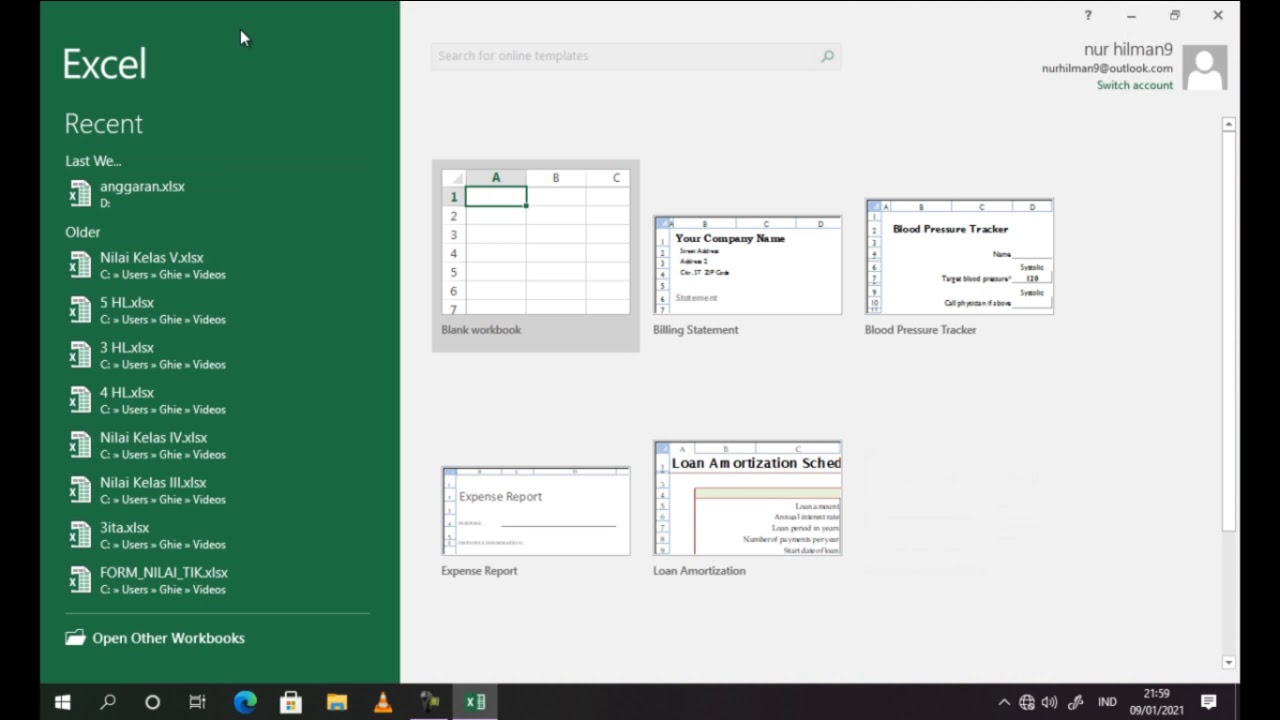
Memahami Pengaturan Halaman dan Format Dokumen
Memahami pengaturan halaman dan format dokumen di Microsoft Excel adalah langkah penting dalam cara mencetak dokumen di Microsoft Excel dengan hasil yang memuaskan. Dalam proses ini, Anda perlu mengatur ukuran kertas, orientasi, serta margin sesuai kebutuhan. Excel juga memungkinkan Anda untuk menambahkan header dan footer, yang dapat berisi informasi penting seperti tanggal atau nomor halaman.
Selain itu, menggunakan fitur pratinjau cetak membantu Anda melihat layout dokumen sebelum mencetak, sehingga mengurangi kemungkinan kesalahan. Dengan memahami pengaturan ini, Anda dapat menciptakan dokumen yang tidak hanya terstruktur dengan baik tetapi juga siap untuk dicetak dengan hasil yang profesional.
Cara Mencetak Dokumen di Microsoft Excel Secara Efektif
Mencetak dokumen di Microsoft Excel dapat dilakukan dengan beberapa langkah mudah untuk memastikan hasil cetakan sesuai harapan. Pertama, pastikan data yang ingin dicetak telah disusun rapi dalam sel. Selanjutnya, pilih menu “File” dan klik “Print” untuk membuka pengaturan cetak. Di sini, Anda dapat memilih printer, jumlah salinan, dan ukuran kertas.
Agar dokumen terlihat optimal, gunakan opsi “Page Layout” untuk mengatur orientasi dan margin. Terakhir, sebelum mencetak, lakukan pratinjau dengan mengklik “Print Preview” untuk memastikan semua elemen terlihat jelas. Dengan langkah-langkah ini, Anda akan lebih mudah memahami cara mencetak dokumen di Microsoft Excel secara efektif.
Pemahaman Mendalam Tentang Cara Mencetak Dokumen di Microsoft Excel
Pemahaman mendalam tentang cara mencetak dokumen di Microsoft Excel sangat penting bagi pengguna agar hasil cetakan sesuai harapan. Dalam Excel, proses pencetakan tidak hanya sekadar mengklik tombol print. Anda perlu menyesuaikan pengaturan lay-out dan memilih area yang ingin dicetak.
Dengan fitur seperti Page Layout, Anda dapat melihat pratinjau dokumen, mengatur margin, dan memilih orientasi kertas. Selain itu, setting skala membantu agar data tidak terpotong saat dicetak. Menguasai cara mencetak dokumen di Microsoft Excel memungkinkan pengguna menghasilkan laporan dan grafik yang profesional serta mudah dibaca.
Dengan langkah-langkah yang tepat, setiap dokumen cetak akan terlihat rapi dan informatif.
Menguasai cara mencetak dokumen di Microsoft Excel adalah keterampilan penting bagi siapa saja yang ingin meningkatkan produktivitas dalam mengelola data. Dengan memahami langkah-langkah dasar seperti pengaturan halaman, pemilihan area cetak, dan pratinjau, Anda dapat memastikan dokumen dicetak dengan rapi dan sesuai kebutuhan. Selain itu, keahlian ini juga membuka peluang untuk menghasilkan laporan dan presentasi yang lebih profesional. Dengan latihan yang konsisten, pencetakan dokumen di Excel akan menjadi bagian yang mudah dari alur kerja Anda sehari-hari.