Panduan Praktis Menentukan Batas Print di Microsoft Excel
“Data adalah minyak baru,” kata Clive Humby, seorang ahli data yang memperlihatkan pentingnya mengelola informasi dengan baik. Dalam konteks Microsoft Excel, mengatur data dengan tepat berarti menguasai teknik-teknik sederhana seperti cara membuat batas print pada excel. Penentuan batas print tidak hanya membantu dalam mencetak laporan yang rapi, tetapi juga memastikan bahwa informasi penting tidak terpotong. Dengan mengikuti panduan praktis ini, Anda akan mampu mengoptimalkan penggunaan Excel dalam setiap proyek yang sedang dikerjakan.
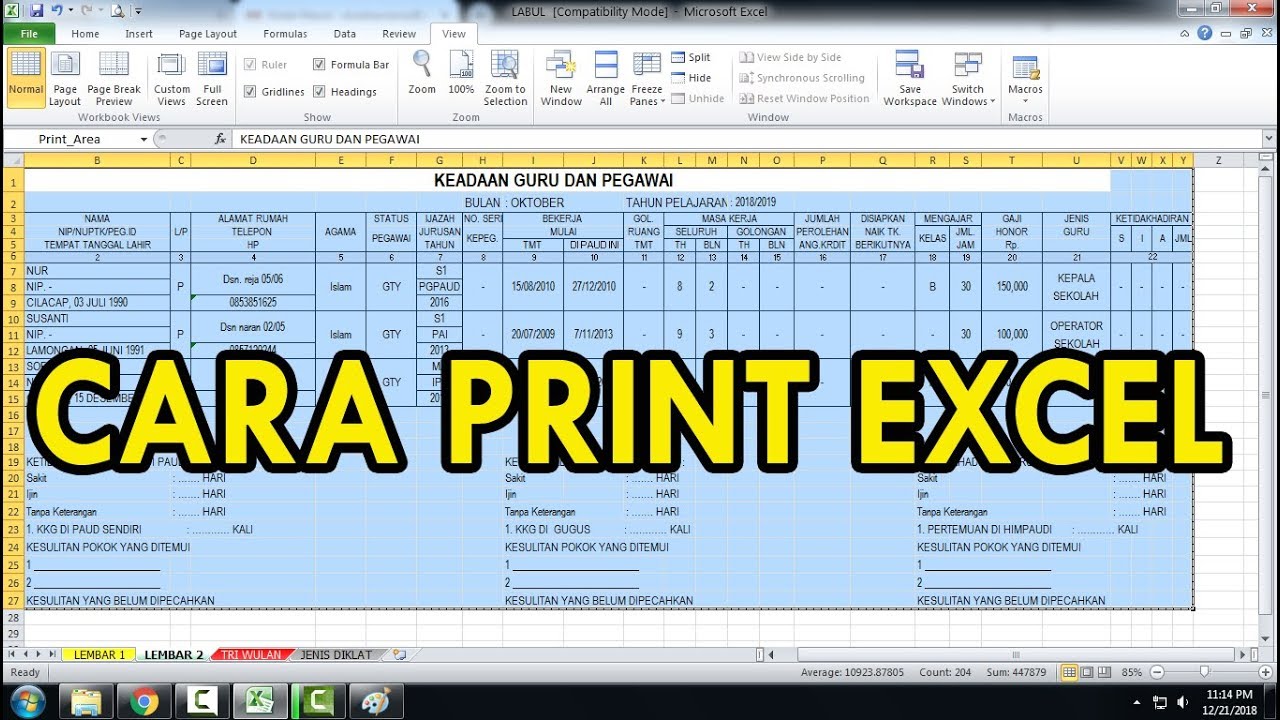
Memahami Pentingnya Batas Print dalam Excel
Memahami pentingnya batas print dalam Excel adalah langkah krusial untuk menghasilkan dokumen yang rapi dan profesional. Batas print membantu Anda menentukan area mana dari lembar kerja yang akan dicetak, sehingga menghindari pencetakan halaman yang tidak perlu atau informasi yang terpotong.
Dengan menggunakan cara membuat batas print pada Excel, Anda dapat menyesuaikan tampilan output sesuai dengan kebutuhan. Fitur ini tidak hanya menghemat kertas, tetapi juga waktu, karena Anda dapat memastikan bahwa semua data yang relevan tersaji dengan jelas.
Mengatur batas print dengan tepat meningkatkan efisiensi kerja dan menyampaikan informasi dengan lebih baik kepada audiens Anda.
Cara Membuat Batas Print pada Excel Secara Praktis
Untuk memahami cara membuat batas print pada Excel secara praktis, pertama-tama buka file Excel yang ingin Anda atur. Pilih area yang akan dicetak dengan mengklik dan menyeret mouse. Setelah itu, navigasikan ke tab “Page Layout” di menu atas. Di sini, Anda akan menemukan opsi “Print Area”. Klik pada opsi tersebut dan pilih “Set Print Area” untuk menentukan batas yang diinginkan.
Jika Anda ingin menyesuaikan lebih lanjut, pilih “Page Setup” yang berada di sudut kanan bawah. Dalam dialog ini, Anda dapat mengubah ukuran kertas, orientasi, dan margin. Dengan langkah-langkah ini, Anda dapat memastikan bahwa dokumen Anda tercetak dengan rapi sesuai batas yang telah ditentukan.
Pemahaman Mendalam Tentang Cara Membuat Batas Print pada Excel
Pemahaman mendalam tentang cara membuat batas print pada Excel sangat penting bagi pengguna yang ingin menghasilkan laporan atau dokumen yang rapi. Proses ini dimulai dengan membuka menu “Page Layout” dan memilih “Print Area. ” Dengan menandai sel yang diinginkan, Anda dapat menentukan bagian mana dari worksheet yang akan dicetak.
Selanjutnya, gunakan opsi “Page Setup” untuk mengatur orientasi halaman dan ukuran kertas sesuai kebutuhan. Memanfaatkan fitur “Print Titles” juga memungkinkan pengguna untuk mencetak judul kolom di setiap halaman. Dengan begitu, pembaca dapat dengan mudah memahami konteks data. Menguasai cara membuat batas print pada Excel akan meningkatkan presentasi dokumen Anda secara signifikan.
Dalam artikel ini, kita telah menjelaskan langkah-langkah praktis untuk menentukan batas print di Microsoft Excel. Mulai dari pengaturan page layout, penggunaan print area, hingga penyesuaian skala untuk memastikan seluruh data tercetak dengan baik. Memahami cara membuat batas print pada Excel tidak hanya meningkatkan efisiensi kerja, tetapi juga membantu dalam penyajian data yang lebih rapi dan terorganisir. Dengan langkah-langkah ini, Anda dapat menghindari pemborosan kertas dan waktu saat mencetak dokumen Excel Anda.