Panduan Praktis Menggunakan Vlookup di Excel untuk Pemula
Pernahkah Anda merasa bingung saat melihat ribuan data dalam tabel Excel? Saat itu, saya tergulung menerka-nerka informasi penting yang tersembunyi. Hingga akhirnya, seorang teman memperkenalkan saya pada cara melakukan VLOOKUP di Excel, sebuah fitur yang mengubah cara saya bekerja dengan data selamanya. Kini, saya dapat mengakses informasi hanya dalam hitungan detik, melampaui batas-batas kebingungan. Dalam artikel ini, kita akan mengeksplorasi langkah demi langkah cara melakukan VLOOKUP di Excel, sehingga Anda pun bisa merasakan keajaibannya.
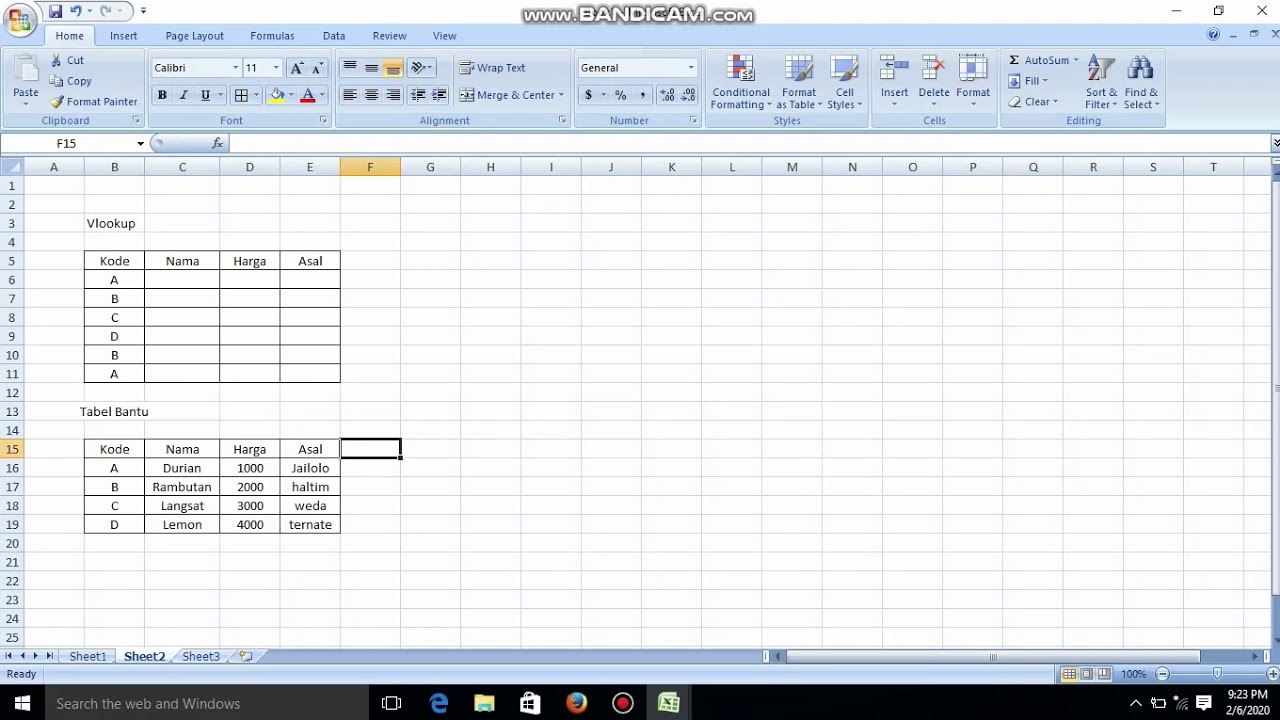
Memahami Konsep Vlookup dan Kegunaannya
VLOOKUP adalah salah satu fungsi paling powerful di Microsoft Excel yang memungkinkan pengguna untuk mencari data dalam tabel dengan cepat. Dengan memahami cara melakukan VLOOKUP di Excel, Anda dapat menghubungkan data dari dua tabel berbeda, sehingga memudahkan analisis informasi.
Fungsi ini bekerja dengan mencari nilai tertentu dalam kolom pertama tabel dan mengembalikan nilai yang sesuai dari kolom lain. Kegunaan VLOOKUP sangat luas, mulai dari pengelolaan inventaris hingga analisis laporan keuangan. Menguasai VLOOKUP akan meningkatkan efisiensi kerja Anda dan membantu dalam pengambilan keputusan berbasis data.
Langkah-Langkah Praktis Cara Melakukan Vlookup di Excel
Melakukan VLOOKUP di Excel dapat menjadi alat yang sangat berguna dalam analisis data. Berikut adalah langkah-langkah praktis cara melakukan VLOOKUP di Excel. Pertama, siapkan tabel yang berisi data utama dan data referensi. Kedua, klik pada sel di mana Anda ingin hasil VLOOKUP muncul.
Ketikkan formula VLOOKUP dengan sintaks yang benar: =VLOOKUP(nilaiyangdicari, tabelreferensi, indekskolom, [rangelookup]). Ketiga, pastikan untuk menyesuaikan ‘nilaiyangdicari’ dengan sel yang tepat dan ‘tabelreferensi’ dengan rentang data Anda. Terakhir, tekan Enter untuk melihat hasilnya. Kini Anda dapat mengelola data dengan lebih efisien menggunakan cara melakukan VLOOKUP di Excel.
Pemahaman Mendalam Tentang Cara Melakukan Vlookup di Excel
Memahami cara melakukan VLOOKUP di Excel adalah keterampilan penting bagi pengguna yang ingin mengelola data dengan efisien. Fungsi VLOOKUP memungkinkan Anda mencari nilai tertentu dalam kolom pertama sebuah tabel dan mengembalikan nilai dari kolom lain dalam baris yang sama. Langkah pertama adalah menentukan nilai yang ingin dicari, diikuti dengan rentang tabel yang tepat.
Kemudian, Anda perlu memilih nomor kolom yang berisi data yang ingin diekstrak dan mengatur argumen terakhir untuk mencari nilai yang tepat atau mendekati. Dengan latihan, Anda akan menemukan bahwa cara melakukan VLOOKUP di Excel dapat mempercepat pekerjaan Anda dan mengoptimalkan analisis data secara keseluruhan.
Setelah memahami cara melakukan VLOOKUP di Excel, langkah selanjutnya adalah praktik langsung. Buatlah daftar data yang ingin Anda analisis dan terapkan rumus VLOOKUP pada set data tersebut. Eksperimen dengan berbagai skenario untuk memperkuat pemahaman Anda. Selain itu, manfaatkan fitur bantuan di Excel untuk mencari tahu lebih lanjut tentang fungsi ini. Dengan konsistensi dan latihan, kemampuan Anda dalam menggunakan VLOOKUP akan meningkat, yang pada akhirnya akan mempercepat proses pengolahan data Anda di Excel.