Panduan Praktis Mengurutkan Ranking Siswa Menggunakan Microsoft Excel
Artikel ini bertujuan untuk memberikan panduan praktis tentang cara mengurutkan ranking siswa di Excel, sehingga Anda dapat dengan mudah mengelola data akademik. Dengan langkah-langkah yang jelas dan terstruktur, Anda akan mampu mengoptimalkan penggunaan Microsoft Excel untuk menghasilkan laporan nilai yang akurat dan profesional. Dalam beberapa langkah sederhana, Anda tak hanya akan menghemat waktu, tetapi juga meningkatkan keakuratan dalam penilaian siswa. Mari kita eksplorasi teknik-teknik yang akan membantu Anda mencapai tujuan ini dengan efisien.
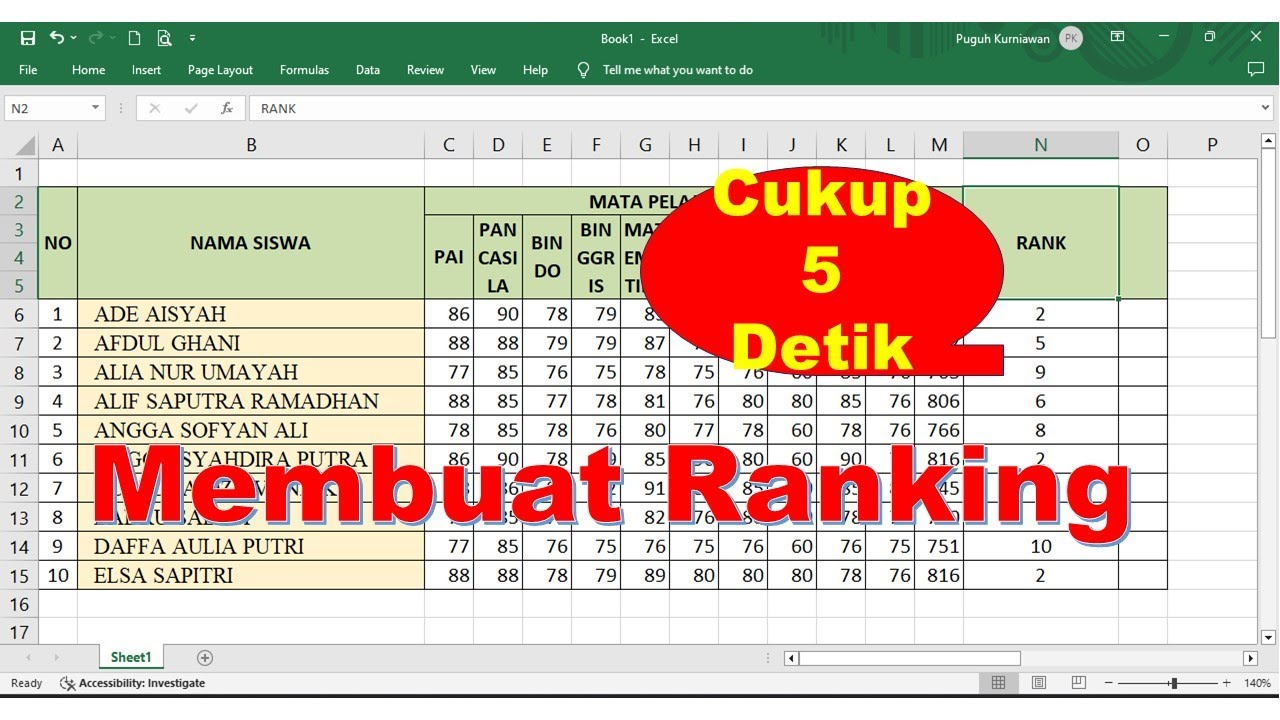
Memahami Data Siswa dan Kriteria Penilaian
Memahami data siswa dan kriteria penilaian adalah langkah penting dalam proses pendidikan. Dengan menggunakan Microsoft Excel, Anda dapat dengan mudah mengatur dan menganalisis informasi tersebut. Salah satu fitur yang sangat berguna adalah kemampuan untuk mengurutkan ranking siswa di Excel. Dengan hanya beberapa klik, Anda dapat menampilkan nilai siswa dari yang tertinggi hingga terendah.
Pastikan Anda memasukkan data siswa dengan benar, termasuk nama, nilai, dan kriteria lainnya. Setelah itu, gunakan fungsi ‘Sort’ untuk mengurutkan data. Ini tidak hanya mempermudah pengelolaan informasi, tetapi juga membantu Anda dalam memberikan penilaian yang lebih objektif dan transparan.
Cara Mengurutkan Ranking Siswa di Excel dengan Efektif
Untuk mengurutkan ranking siswa di Excel dengan efektif, langkah pertama adalah memastikan data nilai siswa telah terinput dengan rapi dalam tabel. Setelah itu, pilih seluruh data yang ingin diurutkan, termasuk nama dan nilai. Gunakan fitur ‘Sort’ yang ada di tab ‘Data’. Di sini, Anda dapat memilih kolom nilai sebagai dasar pengurutan.
Pilih opsi ‘Largest to Smallest’ untuk mendapatkan peringkat tertinggi di atas. Jika ada nilai yang sama, Anda bisa menambahkannya dengan kolom tambahan, seperti nama siswa. Metode ini memastikan Anda mendapatkan ranking yang akurat dan mudah dibaca, sehingga proses analisis hasil belajar siswa menjadi lebih efisien.
Pemahaman Mendalam Tentang Cara Mengurutkan Ranking Siswa di Excel
Pemahaman mendalam tentang cara mengurutkan ranking siswa di Excel sangat penting bagi pendidik dan administrator. Dengan menggunakan Microsoft Excel, Anda dapat dengan mudah mengorganisir data nilai siswa untuk menentukan peringkat mereka. Pertama, pastikan data nilai siswa Anda sudah lengkap dalam satu kolom.
Selanjutnya, gunakan fitur ‘Sort’ untuk mengurutkan nilai dari yang tertinggi hingga terendah. Anda juga dapat memanfaatkan fungsi ‘RANK’ untuk memberikan peringkat yang otomatis. Dengan memahami cara mengurutkan ranking siswa di Excel, Anda tidak hanya menghemat waktu, tetapi juga memastikan akurasi dalam penilaian, yang sangat krusial dalam dunia pendidikan.
Setelah memahami cara mengurutkan ranking siswa di Excel, langkah selanjutnya adalah menerapkan pengetahuan ini secara praktis. Mulailah dengan menyiapkan data nilai siswa dalam tabel Excel, pastikan kolom nilai terurut dengan baik. Kemudian, gunakan fitur pengurutan untuk menentukan peringkat. Selalu periksa kembali hasilnya dan lakukan analisis untuk mendapatkan wawasan lebih dalam. Dengan langkah-langkah konkret ini, Anda tidak hanya akan mampu mengurutkan ranking siswa tetapi juga meningkatkan efisiensi dalam pengelolaan data akademik.