Pindahkan Data dari Excel ke Powerpoint dengan Langkah Mudah ini
Menurut sebuah survei, lebih dari 60% profesional mengaku menghabiskan waktu hingga 5 jam setiap minggu hanya untuk memindahkan data dari Excel ke PowerPoint. Angka ini menjadi indikasi bahwa proses tersebut masih sering dianggap rumit dan memakan waktu. Dengan memahami cara memindahkan file Excel ke PowerPoint secara efisien, Anda tidak hanya dapat menghemat waktu berharga, tetapi juga meningkatkan produktivitas presentasi Anda. Mari kita jelajahi langkah-langkah sederhana yang dapat mempercepat alur kerja Anda.
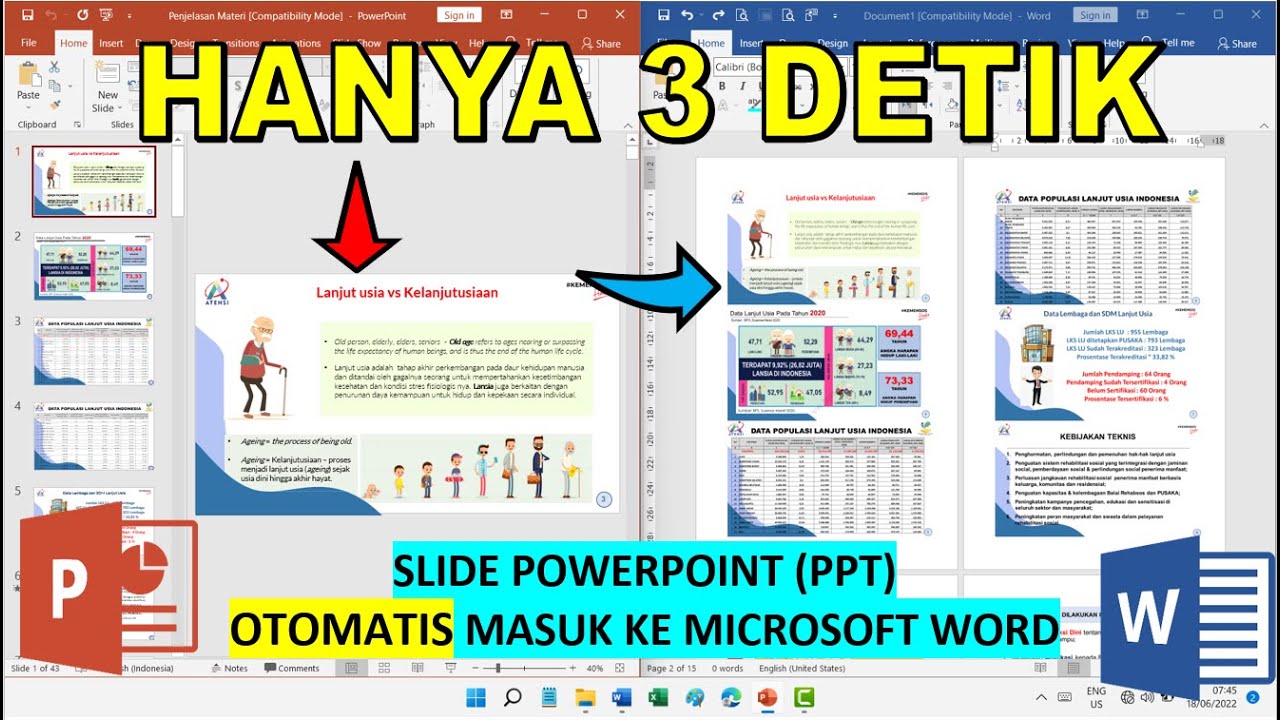
Persiapan Awal sebelum Memindahkan Data
Sebelum memindahkan data dari Microsoft Excel ke PowerPoint, ada beberapa persiapan yang perlu dilakukan agar proses berjalan lancar. Pertama, pastikan data yang ingin Anda pindahkan sudah rapi dan terorganisir dengan baik dalam spreadsheet Excel. Gunakan fitur filter dan sortir untuk menampilkan informasi yang relevan. Selanjutnya, pilih jenis grafik atau tabel yang sesuai dengan presentasi Anda.
Ini akan membantu dalam visualisasi data yang lebih menarik. Terakhir, simpan file Excel Anda dan pastikan PowerPoint sudah terinstal dengan versi terbaru untuk menghindari masalah kompatibilitas saat memindahkan file Excel ke PowerPoint. Dengan persiapan yang matang, presentasi Anda akan lebih profesional dan informatif.
Cara Memindahkan File Excel ke Powerpoint dengan Mudah
Untuk memindahkan file Excel ke PowerPoint dengan mudah, Anda bisa mengikuti beberapa langkah sederhana. Pertama, buka dokumen Excel yang berisi data yang ingin Anda masukkan ke dalam presentasi. Selanjutnya, pilih dan salin bagian yang diinginkan, baik itu tabel atau grafik. Setelah itu, buka slide PowerPoint yang ingin Anda gunakan dan tempelkan data tersebut.
Anda dapat memilih untuk menyisipkan sebagai objek atau sebagai gambar, sesuai kebutuhan. Dengan cara ini, Anda tidak hanya menjaga format aslinya, tetapi juga memastikan informasi yang disajikan tetap jelas dan profesional. Memindahkan file Excel ke PowerPoint pun menjadi lebih efisien dan efektif untuk presentasi Anda.
Pemahaman Mendalam Tentang Cara Memindahkan File Excel ke Powerpoint
Pemindahan file Excel ke PowerPoint adalah langkah penting untuk menyajikan data secara visual dan menarik. Cara memindahkan file Excel ke PowerPoint dapat dilakukan dengan beberapa metode, mulai dari menyalin dan menempel data, hingga menggunakan fitur ‘Insert Object’ yang lebih canggih.
Dengan memahami cara memindahkan file Excel ke PowerPoint, Anda dapat memastikan bahwa grafik dan tabel yang Anda buat di Excel bisa ditampilkan dengan baik di presentasi PowerPoint. Ini tidak hanya membantu dalam menyampaikan informasi, tetapi juga meningkatkan efektivitas komunikasi visual.
Pastikan untuk memformat data Anda dengan benar agar presentasi terlihat profesional dan mudah dipahami oleh audiens.
Pindah data dari Excel ke PowerPoint bukanlah tugas yang rumit jika Anda mengetahui langkah-langkah yang tepat. Pelajaran berharga dari pembahasan ini adalah pentingnya memahami alat yang Anda gunakan untuk meningkatkan kualitas presentasi. Dengan cara yang efisien, Anda tidak hanya menghemat waktu, tetapi juga memastikan bahwa data yang disajikan tetap akurat dan menarik. Menguasai cara memindahkan file Excel ke PowerPoint dapat menjadikan presentasi Anda lebih profesional dan informatif, membantu audiens memahami informasi dengan lebih baik.