Praktik Efektif Mengcopy Banyak Data di Microsoft Excel dengan Mudah
Menurut survei terbaru, sekitar 80% profesional menghabiskan lebih dari 2 jam setiap hari bekerja dengan Microsoft Excel, dan 40% di antaranya mengaku kesulitan saat mengcopy banyak data. Ketidakmampuan dalam menggunakan fungsi ini dapat menghambat produktivitas dan efisiensi kerja. Dalam dunia di mana waktu berharga dan data terus bertambah, memahami cara mengcopy banyak di excel bukan hanya penting, tetapi juga esensial untuk meningkatkan performa kerja. Yuk, simak praktik efektif yang dapat membuat aktivitas ini menjadi lebih mudah dan cepat.
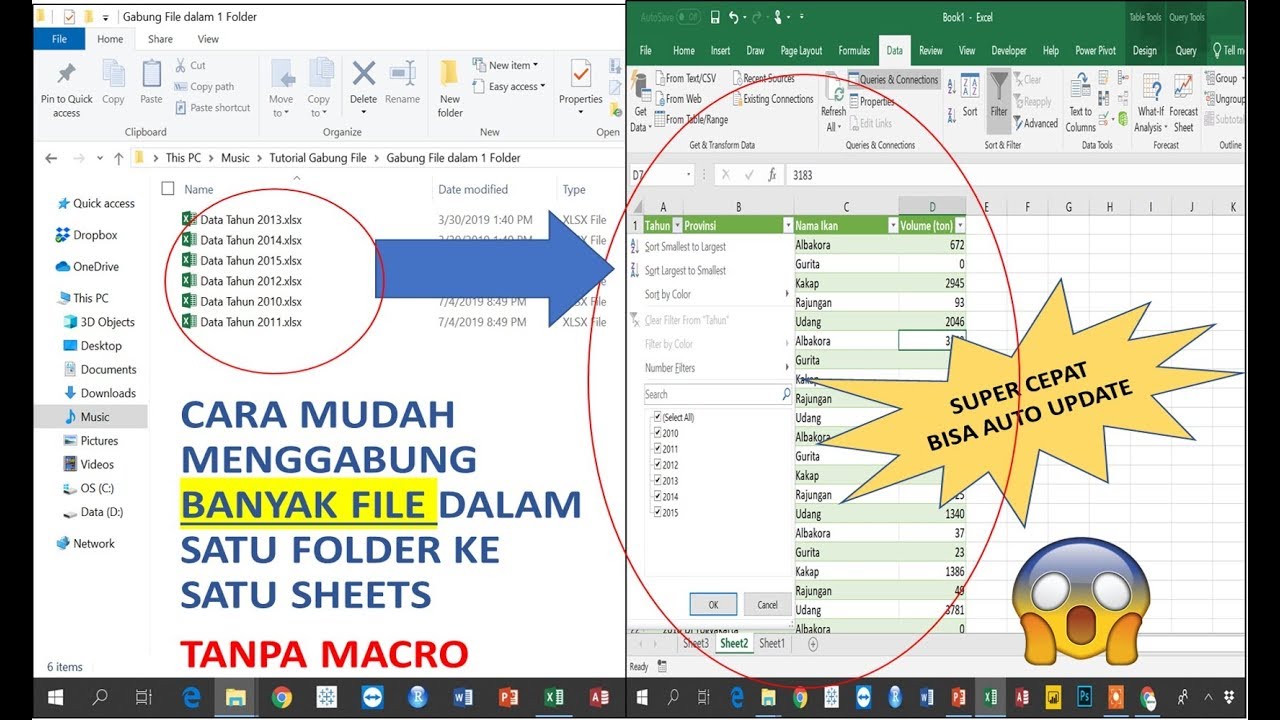
Memahami Fitur dan Fungsi Penggandaan Data di Excel
Memahami fitur dan fungsi penggandaan data di Excel sangat penting bagi pengguna yang ingin meningkatkan efisiensi kerja. Salah satu cara mengcopy banyak di Excel adalah dengan menggunakan drag-and-drop. Fitur ini memungkinkan Anda untuk menggandakan isi sel dengan cepat hanya dengan menarik sudut sel ke arah yang diinginkan.
Selain itu, Excel juga menyediakan shortcut keyboard, seperti Ctrl+C untuk menyalin dan Ctrl+V untuk menempel, yang sangat membantu saat bekerja dengan data besar. Dengan memahami berbagai metode ini, Anda dapat mengelola dan menduplikasi data di spreadsheet dengan lebih efektif, sehingga mempermudah analisis dan pengolahan informasi.
Cara Mengcopy Banyak di Excel dengan Praktis dan Efisien
Untuk mengcopy banyak data di Excel dengan praktis dan efisien, Anda dapat memanfaatkan beberapa metode yang sederhana. Pertama, gunakan fitur drag and drop dengan mengklik sudut sel yang ingin dicopy, lalu tarik hingga area yang diinginkan. Alternatif lainnya, Anda bisa menggunakan kombinasi tombol Ctrl + C untuk menyalin dan Ctrl + V untuk menempel.
Jika ingin mengcopy data dari beberapa sel sekaligus, tahan tombol Ctrl saat memilih sel-sel tersebut sebelum menyalinnya. Dengan cara mengcopy banyak di Excel ini, Anda dapat menghemat waktu dan meningkatkan produktivitas kerja Anda. Jangan ragu untuk mencoba berbagai cara ini untuk menemukan metode yang paling sesuai dengan kebutuhan Anda.
Pemahaman Mendalam Tentang Cara Mengcopy Banyak di Excel
Untuk memahami cara mengcopy banyak di Excel, kita perlu memanfaatkan beberapa fitur yang ditawarkan oleh perangkat lunak ini. Salah satu metode paling umum adalah dengan menggunakan tombol shortcut, seperti Ctrl + C untuk menyalin dan Ctrl + V untuk menempel.
Namun, Excel juga memungkinkan pengguna untuk menduplikasi banyak sel sekaligus dengan cara menarik pegangan pengisian (fill handle) di sudut kanan bawah sel yang telah disalin. Selain itu, fitur ‘Copy’ di menu konteks bisa digunakan untuk menyalin rentang besar dan menempelkannya di lokasi lain.
Dengan pemahaman yang baik mengenai cara mengcopy banyak di Excel, Anda dapat meningkatkan efisiensi dalam pengolahan data secara signifikan.
Penguasaan cara mengcopy banyak data di Excel bukan hanya meningkatkan efisiensi kerja, tetapi juga mengurangi risiko kesalahan data. Dengan memanfaatkan berbagai fitur dan teknik yang telah dibahas, pengguna dapat mengelola data dengan lebih terstruktur dan akurat. Keterampilan ini sangat berharga dalam dunia yang semakin bergantung pada analisis data. Dengan demikian, investasi waktu untuk memahami praktik ini akan terbayar melalui produktivitas yang lebih tinggi dan hasil analisis yang lebih baik dalam pekerjaan sehari-hari.