Rekapitulasi Data di Excel: Langkah Mudah untuk Pemula yang Efisien
Apakah Anda sering merasa kewalahan dengan tumpukan data yang mengacaukan pekerjaan Anda? Atau mungkin Anda bertanya-tanya bagaimana cara membuat rekapitulasi data di Excel yang tidak hanya efisien, tetapi juga mudah dipahami? Memahami cara mengolah dan merangkum data di Excel adalah keterampilan penting yang dapat mengubah cara Anda bekerja. Dalam artikel ini, kami akan memandu Anda langkah demi langkah untuk membuat rekapitulasi data yang efektif, sehingga Anda bisa lebih produktif dan terorganisir.
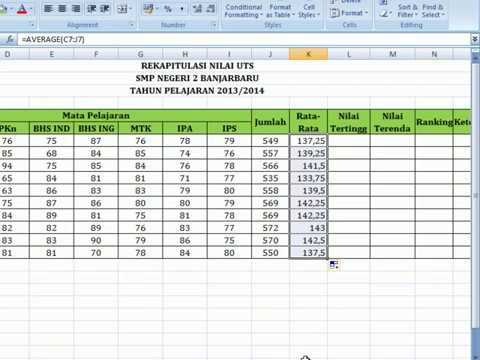
Persiapan Awal sebelum Membuat Rekapitulasi Data
Sebelum memulai cara membuat rekapitulasi data di Excel, persiapan awal sangat penting untuk memastikan hasil yang optimal. Pertama, kumpulkan semua data yang relevan yang ingin Anda rekap. Pastikan data tersebut terorganisir dengan baik dan tidak ada informasi yang hilang. Selanjutnya, identifikasi kategori atau variabel yang perlu dianalisis, sehingga rekapitulasi data Anda lebih terfokus.
Selain itu, tentukan format yang ingin Anda gunakan, apakah itu tabel, grafik, atau diagram. Dengan langkah-langkah persiapan ini, Anda akan lebih mudah dalam proses rekapitulasi dan hasilnya pun akan lebih akurat dan dapat diandalkan.
Cara Membuat Rekapitulasi Data di Excel dengan Mudah dan Efisien
Untuk mempelajari cara membuat rekapitulasi data di Excel dengan mudah dan efisien, Anda dapat memanfaatkan fitur seperti PivotTable dan fungsi SUMIF. Pertama, pastikan data Anda terstruktur dengan baik dalam tabel. Kemudian, pilih data tersebut dan navigasikan ke tab ‘Insert’, lalu pilih ‘PivotTable’. Selanjutnya, seret dan lepas field yang ingin direkap ke dalam area Rows, Columns, dan Values.
Jika Anda perlu melakukan perhitungan spesifik, gunakan fungsi SUMIF untuk meringkas data berdasarkan kriteria tertentu. Dengan langkah-langkah ini, Anda tidak hanya membuat rekapitulasi data di Excel, tetapi juga meningkatkan analisis data Anda secara keseluruhan.
Pemahaman Mendalam Tentang Cara Membuat Rekapitulasi Data di Excel
Pemahaman mendalam tentang cara membuat rekapitulasi data di Excel sangat penting bagi siapa saja yang ingin meningkatkan efisiensi kerja. Excel menawarkan berbagai fitur yang memungkinkan pengguna untuk mengolah dan menyajikan data dengan cara yang lebih terstruktur. Langkah pertama dalam rekapitulasi data adalah mengumpulkan informasi yang relevan dalam satu sheet.
Setelah itu, Anda bisa menggunakan fungsi seperti SUM, AVERAGE, atau PIVOT TABLE untuk menganalisis dan menyajikan data secara ringkas. Dengan memahami cara membuat rekapitulasi data di Excel, Anda tidak hanya akan menghemat waktu, tetapi juga meningkatkan akurasi dalam pengambilan keputusan. Mari kita eksplor lebih lanjut teknik-teknik yang dapat membantu Anda dalam proses ini.
Setelah memahami langkah-langkah rekapitulasi data di Excel, saatnya Anda menerapkannya secara langsung. Mulailah dengan mengumpulkan data yang relevan, lalu gunakan fitur pengelompokan dan fungsi SUM untuk menghitung total dengan efisien. Selanjutnya, eksperimen dengan berbagai jenis grafik untuk memvisualisasikan data Anda. Jangan ragu untuk menjelajahi tutorial online yang lebih mendalam untuk meningkatkan keterampilan Anda. Dengan langkah-langkah konkret ini, Anda akan mampu menyajikan data secara lebih terstruktur dan informatif.