Solusi Efektif untuk Mengembalikan Data yang Hilang di Excel 2007
Pernahkah Anda kehilangan data penting di Excel 2007 dan merasakan panik saat itu? Menghadapi situasi di mana file yang berharga tiba-tiba menghilang bisa jadi sangat frustrasi. Namun, tahukah Anda bahwa terdapat berbagai cara recovery excel 2007 yang dapat membantu mengatasi masalah ini? Dalam artikel ini, kami akan menjelaskan langkah-langkah efektif untuk mengembalikan data yang hilang, sehingga Anda dapat dengan mudah memulihkan file yang Anda butuhkan. Mari kita eksplorasi solusinya bersama-sama.
Pentingnya Mencegah Kehilangan Data di Excel
Pentingnya mencegah kehilangan data di Excel tidak dapat diabaikan, terutama bagi pengguna yang bergantung pada Microsoft Excel 2007 untuk analisis dan pengolahan data. Kehilangan data dapat menyebabkan kerugian waktu dan sumber daya yang signifikan. Dengan memahami cara recovery Excel 2007, pengguna dapat meminimalkan risiko kehilangan informasi penting.
Selain itu, langkah-langkah pencegahan, seperti melakukan backup secara rutin dan menggunakan fitur autosave, bisa membantu menjaga integritas data. Mengadopsi kebiasaan ini tidak hanya melindungi proyek Anda tetapi juga meningkatkan efisiensi kerja secara keseluruhan. Melindungi data Anda di Excel adalah investasi yang berharga untuk masa depan.
Cara Recovery Excel 2007 yang Efektif dan Praktis
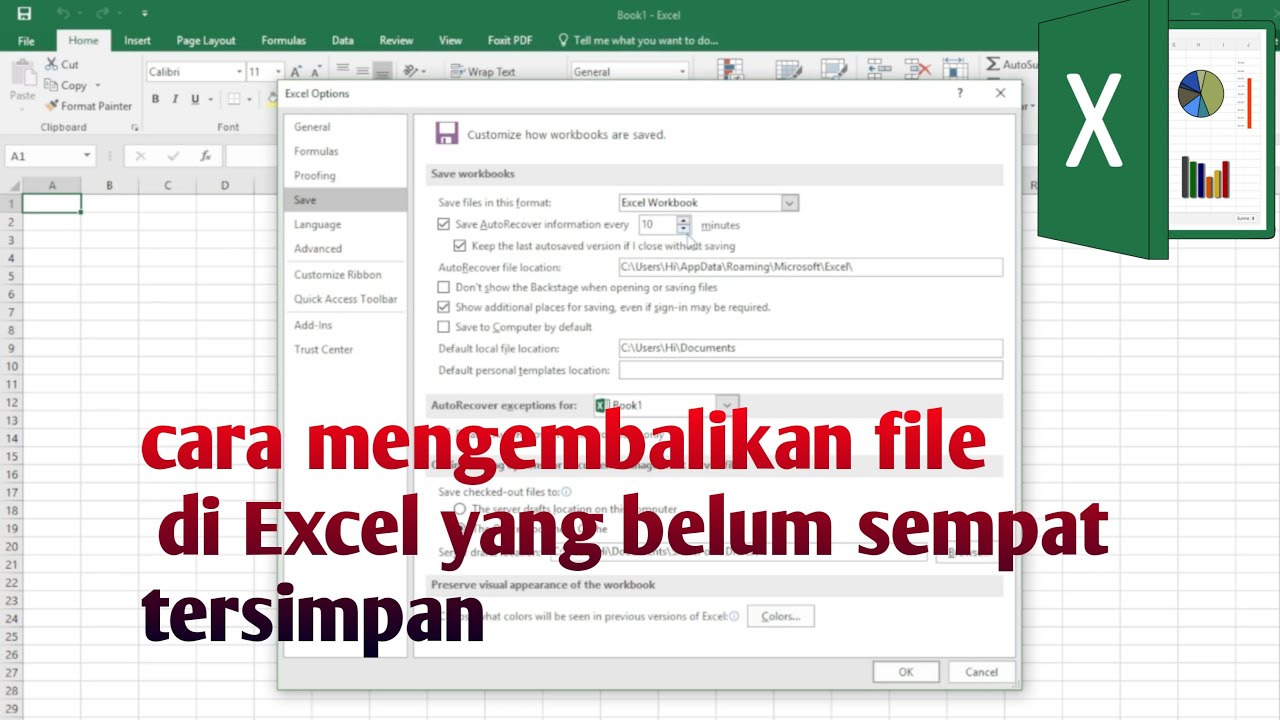
Jika Anda mengalami masalah dengan Microsoft Excel 2007 dan perlu mengembalikan file yang hilang, berikut adalah cara recovery Excel 2007 yang efektif dan praktis. Pertama, buka aplikasi Excel, lalu pilih menu “File” dan klik “Open”. Di jendela yang muncul, cari file yang ingin Anda pulihkan. Jika file tidak ada, coba pilih opsi “Recover Unsaved Workbooks” di bagian bawah.
Excel 2007 juga menyediakan fitur AutoRecover, yang secara otomatis menyimpan versi sementara file Anda. Pastikan fitur ini diaktifkan di pengaturan. Dengan langkah-langkah ini, Anda dapat dengan mudah memulihkan file penting tanpa kehilangan data berharga.
Pemahaman Mendalam Tentang Cara Recovery Excel 2007
Pemahaman mendalam tentang cara recovery Excel 2007 sangat penting bagi pengguna yang sering menghadapi masalah kehilangan data. Excel 2007 menyediakan beberapa metode pemulihan yang efektif. Salah satunya adalah fitur autosave yang secara otomatis menyimpan file saat Anda bekerja. Jika Excel tiba-tiba menutup, Anda dapat membuka kembali aplikasi dan menemukan file terakhir yang disimpan.
Selain itu, Anda juga bisa mencari file dengan ekstensi. xlsb di folder temporary. Dengan mengetahui cara recovery Excel 2007, Anda dapat meminimalkan risiko kehilangan data penting dan mengoptimalkan pengalaman menggunakan aplikasi ini.
Sebagai langkah konkret, mulai dengan menyimpan salinan cadangan file Excel secara rutin untuk mencegah kehilangan data di masa mendatang. Jika Anda mengalami kehilangan data, segera gunakan fitur ‘Recover Unsaved Workbooks’ di Excel 2007. Selanjutnya, jika data tetap hilang, coba software recovery data yang terpercaya. Terakhir, pelajari cara menggunakan fungsi pemulihan dari versi sebelumnya untuk mengembalikan file terakhir. Dengan langkah-langkah ini, Anda dapat meminimalkan risiko kehilangan data secara efektif.