Strategi Efektif untuk Membuat Ranking Data di Microsoft Excel
Banyak orang percaya bahwa ranking data di Microsoft Excel hanya untuk analis atau profesional TI. Namun, kenyataannya, kemampuan ini adalah keterampilan yang krusial bagi siapa saja yang ingin mengoptimalkan pemahaman data mereka. Jika Anda belum mengetahui cara membuat ranking data di Excel, Anda mungkin kehilangan salah satu alat paling kuat untuk analisis dan pengambilan keputusan. Dalam artikel ini, kita akan membahas strategi efektif yang dapat mengubah cara Anda melihat dan menggunakan data di spreadsheet sehari-hari.
Memahami Pentingnya Ranking Data dalam Analisis
Dalam analisis data, memahami ranking data menjadi sangat penting, terutama saat menggunakan Microsoft Excel. Ranking data memungkinkan kita untuk mengidentifikasi posisi relatif suatu item dalam dataset, yang dapat memberikan wawasan mendalam tentang tren dan pola.
Misalnya, dengan mengetahui cara membuat ranking data di Excel, Anda dapat dengan mudah menentukan mana produk terlaris atau mana karyawan dengan performa terbaik. Proses ini tidak hanya mempercepat pengambilan keputusan, tetapi juga membantu dalam menyusun strategi yang lebih efektif.
Dengan memanfaatkan fitur ranking dalam Excel, Anda dapat membuat analisis yang lebih tajam dan berbasis data, sehingga meningkatkan kualitas laporan dan presentasi Anda.
Cara Membuat Ranking Data di Excel dengan Mudah dan Efisien
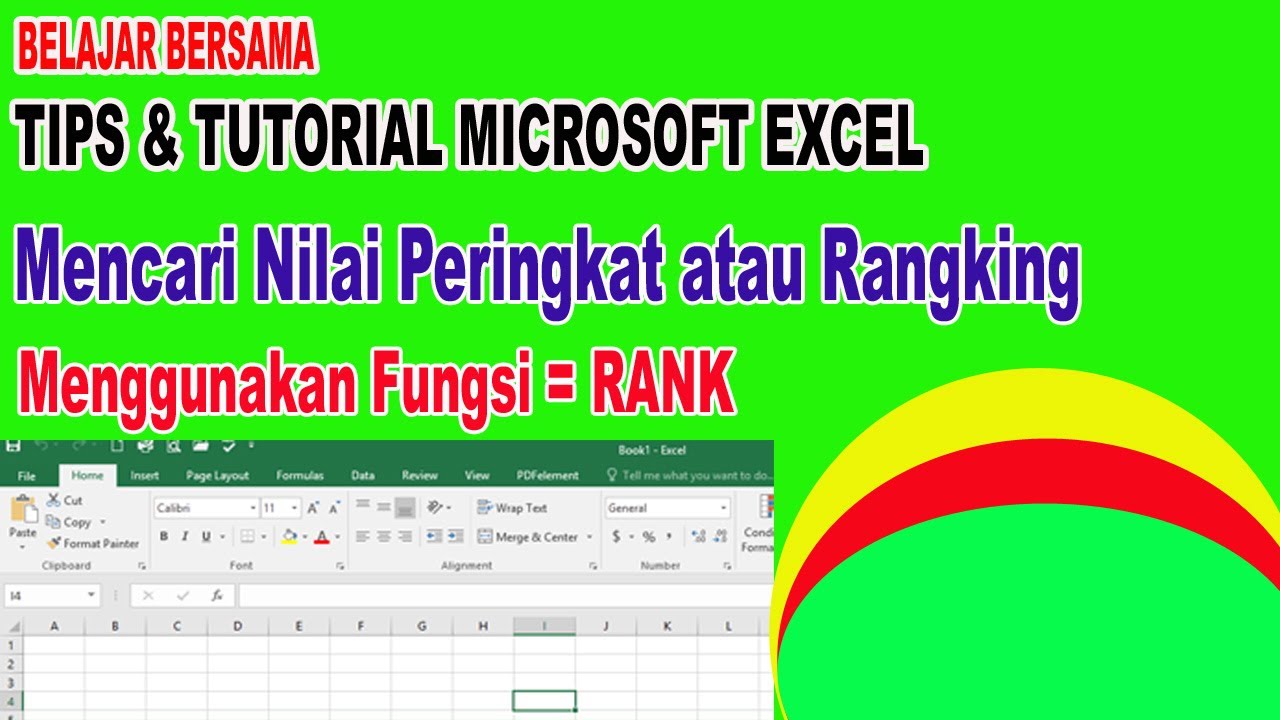
Membuat ranking data di Excel tidaklah sulit, bahkan untuk pengguna pemula sekalipun. Salah satu cara membuat ranking data di Excel adalah dengan menggunakan fungsi RANK. Pertama, pilih sel yang ingin Anda isi dengan ranking, lalu ketik formula =RANK(number, ref, [order]). Gantilah “number” dengan sel data yang ingin Anda rangking, dan “ref” dengan rentang data yang menjadi acuan.
Parameter “order” bersifat opsional, di mana Anda bisa menentukan urutan ascending atau descending. Metode ini memungkinkan Anda untuk mendapatkan ranking secara otomatis dan efisien, serta memberikan gambaran yang jelas tentang posisi masing-masing data dalam dataset Anda.
Pemahaman Mendalam Tentang Cara Membuat Ranking Data di Excel
Pemahaman mendalam tentang cara membuat ranking data di Excel sangat penting bagi pengguna yang ingin menganalisis data secara efektif. Excel menyediakan beberapa metode untuk membuat ranking, mulai dari penggunaan fungsi RANK hingga fitur Sort. Dengan fungsi RANK, Anda dapat menentukan posisi suatu nilai dalam daftar, sedangkan fitur Sort membantu menyusun data secara ascending atau descending.
Selain itu, memahami cara menggunakan filter dan conditional formatting dapat meningkatkan visualisasi ranking data, sehingga lebih mudah dipahami. Dengan menguasai cara membuat ranking data di Excel, Anda dapat mendapatkan wawasan yang lebih baik dari informasi yang tersedia dan membuat keputusan yang lebih tepat berdasarkan analisis tersebut.
Dalam dunia yang dipenuhi data, kemampuan untuk memberi peringkat informasi adalah kunci memahami esensi sebenarnya dari angka-angka yang kita olah. Seperti halnya peringkat menciptakan struktur dari kekacauan, Excel mengajarkan kita bahwa dalam setiap data tersimpan cerita yang menunggu untuk diungkap. Dengan mempelajari cara membuat ranking data di Excel, kita tidak hanya belajar tentang fungsi dan rumus, melainkan juga tentang bagaimana menyusun kehidupan kita dengan lebih teratur dan bermakna.